BigMP4 Blog
Video mit KI auf 4K hochskalieren: Möglichkeiten und Grenzen
Berechnen Sie die Ausgabegröße aus dem Quellvideo und wählen Sie 2x oder 4x nur, wenn das größere Bild zum Einsatzzweck passt.
Bewahren Sie das Originalvideo auf. KI schätzt Details und kann Artefakte erzeugen; prüfen Sie das Ergebnis vor der Verwendung.
4K-Upscaling: Ziel und Grenzen
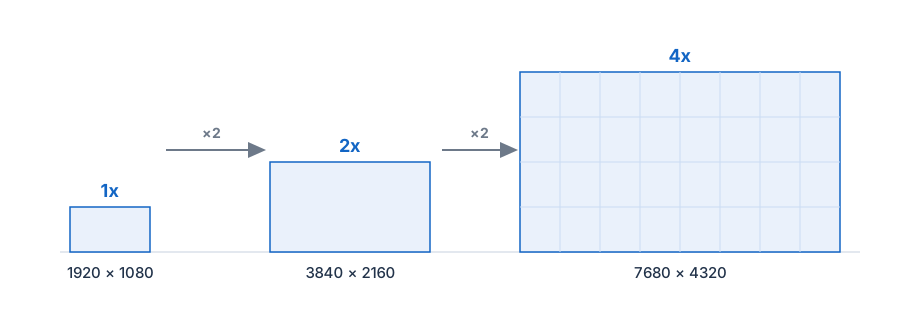
Legen Sie vor der Verarbeitung die benötigte Auflösung fest. BigMP4 bietet eine Vergrößerung um 1x, 2x und 4x; eine Verdopplung von 1920×1080 ergibt beispielsweise 3840×2160. Prüfen Sie die vom Tool angezeigten tatsächlichen Abmessungen, statt anzunehmen, dass jede Quelle bei einem bestimmten Faktor zu einem standardmäßigen 4K-Bild wird.
Eine vergrößerte Datei enthält mehr Ausgabepixel, doch feine Texturen, Schrift und schnelle Bewegungen bleiben durch das Original begrenzt. Bei stark komprimiertem, unscharfem oder bereits vergrößertem Ausgangsmaterial kann keine Einstellung exakt wiederherstellen, was nie aufgezeichnet wurde.
4K-Upscaling: Vorbereitung des Quellvideos
Verwenden Sie die früheste verfügbare Generation der Datei. Wiederholte Exporte können Blockbildung und Klingeln an Kanten verstärken, die nach der Skalierung deutlicher sichtbar werden. Bewahren Sie eine separate Kopie des Originals auf, damit Sie das Ergebnis vergleichen und bei Bedarf zur Quelle zurückkehren können.
Für einen aussagekräftigen Vergleich wählen Sie einen repräsentativen Abschnitt mit Gesichtern, feinen Kanten und Bewegung, statt nur eine statische Titelkarte zu beurteilen. Die Website akzeptiert MP4 und mehrere weitere gängige Videoformate; die aktuell unterstützten Formate stehen im Upload-Bereich.
- Prüfen Sie die Abmessungen der Quelle Notieren Sie Breite und Höhe und multiplizieren Sie beide mit 2 oder 4, um die Ausgabegröße abzuschätzen.
- Wählen Sie einen realistischen Faktor Nutzen Sie 2x, wenn es das Ziel erreicht; wählen Sie 4x nur, wenn das größere Ergebnis tatsächlich nützlich ist.
- Bewahren Sie das Original auf Behalten Sie eine unveränderte Kopie für den direkten Vergleich.
4K-Upscaling: Wahl der Einstellungen
Wählen Sie in den Aufgabeneinstellungen unter Vergrößerung 2x oder 4x. Ein höherer Faktor vergrößert die Ausgabe und den Verarbeitungsaufwand, garantiert aber kein schärfer wirkendes Bild. Beginnen Sie mit dem kleineren Faktor, wenn er für die gewünschte Ausgabegröße genügt – besonders bei verrauschtem oder stark komprimiertem Material.
Rauschreduzierung ist eine separate Einstellung. Bei sichtbarem Korn testen Sie zunächst eine niedrige Stufe und vergleichen Haut, Laub und bewegte Kanten. Stärkere Entrauschung kann auch Textur entfernen; kombinieren Sie daher aggressive Bereinigung und Vergrößerung nur, wenn das Ausgangsmaterial es erfordert.
4K-Upscaling: Prüfung des Ergebnisses
Prüfen Sie nach der Verarbeitung sowohl ein Bild in voller Größe als auch die Wiedergabe in der vorgesehenen Betrachtungsgröße. Achten Sie auf Halos, weichgezeichnete Schrift, Flimmern zwischen Einzelbildern und Details, die plausibel wirken, aber nicht zur Quelle passen. Eine Verbesserung im Standbild kann bei Bewegung störend sein.
Wirkt das Ergebnis künstlich, verringern Sie Skalierung oder Rauschstufe und wiederholen Sie einen kurzen repräsentativen Test. Behalten Sie die Version, die auf dem vorgesehenen Bildschirm am natürlichsten aussieht, nicht die mit der höchsten Pixelzahl.