BigMP4 博客
如何用 AI 将视频放大到 4K:效果与注意事项
根据源视频尺寸计算输出大小;只有当更大的画面符合实际观看目标时,才选择 2 倍或 4 倍放大。
请保留原始视频。AI 处理会估算细节,也可能产生瑕疵;使用前请检查结果。
4K 放大:目标与边界
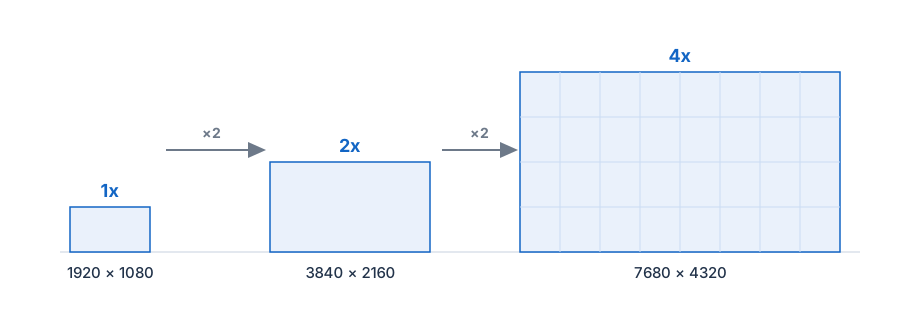
开始处理前,先写下所需的输出分辨率。BigMP4 提供 1 倍、2 倍和 4 倍放大;例如,将 1920×1080 放大 2 倍后,尺寸为 3840×2160。请查看工具显示的实际尺寸,不要假设任何源视频都能按某个倍率变成标准 4K 画面。
放大后的文件像素更多,但细小纹理、文字和快速运动仍可能受原片限制。如果源视频压缩严重、失焦或已经放大过,任何设置都无法重建从未记录下来的确切细节。
4K 放大:源视频准备
尽量使用你能找到的最早一代副本。反复导出可能增加块状伪影和边缘振铃,放大后这些问题会更明显。另存一份原片,以便比较处理结果;如有需要,也能回到源文件。
为了公平比较,选取一段包含人脸、细小边缘和运动的典型片段,而不要只看静止的标题卡。网站接受 MP4 及其他几种常见视频格式;上传区域会列出当前支持的格式。
- 检查源视频尺寸 记下宽度和高度,再乘以 2 或 4,估算输出尺寸。
- 选择实际可用的倍率 达到目标尺寸时优先用 2 倍;只有确实需要更大结果时才选 4 倍。
- 保留原片 另存未经处理的副本,供并排查看。
4K 放大:参数选择
在任务设置的放大选项中选择 2 倍或 4 倍。倍率越大,输出尺寸和处理量也越大,但并不保证画面看起来更锐利。如果较小倍率已满足交付要求,尤其是素材有噪点或压缩严重时,请从较小倍率开始。
降噪是单独的控制项。如果源视频颗粒明显,先尝试较低级别,并比较皮肤、树叶和运动边缘。较强降噪可能连同噪点一起抹去纹理;除非素材确有需要,避免把强力清理和放大叠加使用。
4K 放大:结果检查
处理完成后,既要查看全尺寸画面,也要按视频实际播放尺寸观看。留意光晕、文字变软、帧间闪烁,或看似合理却与源画面不符的细节。静帧上的改善在动态播放中可能反而显得突兀。
如果结果显得不自然,请降低放大倍率或降噪级别,再用一段有代表性的短片重新测试。应为目标屏幕保留看起来最自然的版本,而不是像素数最大的版本。