BigMP4 Blog
Videoqualität bei niedriger Auflösung mit KI verbessern
Wählen Sie je nach Problem Vergrößerung, Rauschreduzierung, Interpolation oder Kolorierung und testen Sie jede Funktion einzeln.
Bewahren Sie das Originalvideo auf. KI schätzt Details und kann Artefakte erzeugen; prüfen Sie das Ergebnis vor der Verwendung.
Verbesserung niedriger Auflösung: Ziel und Grenzen
Niedrige Auflösung, verfehlter Fokus, Bewegungsunschärfe, Kompressionsblöcke und Sensorrauschen erfordern unterschiedliche Erwartungen. Prüfen Sie einige Bilder und sehen Sie sich die Wiedergabe an: Kompressionsartefakte bilden oft Blöcke an Kanten, während Bewegungsunschärfe bewegte Objekte in Bewegungsrichtung verschmiert.
Bewahren Sie eine Kopie des Originals auf und notieren Sie Abmessungen und Bildrate. Das liefert einen Vergleichsmaßstab und hilft zu entscheiden, ob das Hauptziel ein größeres Bild, weniger sichtbares Rauschen oder flüssigere Bewegung ist.
Verbesserung niedriger Auflösung: Wahl der Einstellungen
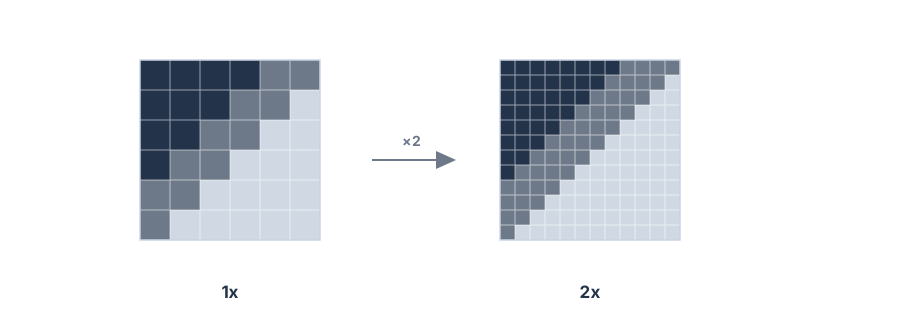
Benötigt ein Bildschirm mehr Pixel, testen Sie zuerst eine 2x-Vergrößerung; BigMP4 bietet auch 4x. Stört vor allem krabbelndes Korn, probieren Sie eine niedrige Rauschstufe. Bei ruckelnder Bewegung kann Frame-Interpolation helfen, sie kann schnelle Bewegungen jedoch verformen und muss gesondert geprüft werden.
Schalten Sie nicht beim ersten Durchgang alle Funktionen auf die höchste Stufe. Jeder Vorgang verändert das Video anders; werden alle sofort kombiniert, lassen sich unerwünschte Glättung, Kantenartefakte oder Bewegungsfehler schwerer zuordnen.
- Wählen Sie ein Hauptziel Entscheiden Sie sich für größere Abmessungen, weniger Rauschen oder mehr interpolierte Bilder.
- Verwenden Sie eine moderate Einstellung Testen Sie 2x oder eine niedrige Rauschstufe, bevor Sie stärker eingreifen.
- Fügen Sie weitere Funktionen nur bei Bedarf hinzu Wiederholen Sie einen kurzen Test, damit sich jede Änderung leicht vergleichen lässt.
Verbesserung niedriger Auflösung: Arbeitsablauf
Wählen Sie einen Abschnitt mit den schwierigsten Elementen des gesamten Videos: einem Gesicht, kleinem Text, einem dunklen Bereich und – falls vorhanden – Bewegung. Prüfen Sie die Ausgabe in der vorgesehenen Betrachtungsgröße und sehen Sie anschließend einige Bilder auf künstliche Details oder Artefakte durch.
BigMP4 verarbeitet die hochgeladene Aufgabe mit den verfügbaren Optionen; es ist kein vollständiges nichtlineares Schnittprogramm. Wenn Sie Szenen zuschneiden, die Belichtung korrigieren, Kamerawackeln stabilisieren oder beschädigte Bilder reparieren müssen, bereiten Sie das Material vor dem Hochladen in einem geeigneten Schnittwerkzeug vor.
Verbesserung niedriger Auflösung: Prüfung des Ergebnisses
Vergleichen Sie Quelle und Ausgabe auf demselben Bildschirm und bei derselben Wiedergabegröße. Achten Sie auf stabile Kanten, natürliche Textur und gleichmäßige Bewegung, statt allein nach Auflösungs- oder Bildratenwerten zu urteilen.
Macht die Verbesserung ein Artefakt deutlicher, verringern Sie Skalierung oder Rauschstufe, schalten Sie die Interpolation aus oder behalten Sie das Original. Ein natürliches Ergebnis, das zum Einsatzzweck passt, ist nützlicher als eine aggressive Veränderung.