BigMP4 Blog
Como ampliar um vídeo para 4K com IA e o que esperar
Calcule as dimensões de saída a partir do vídeo original e escolha 2x ou 4x somente se o tamanho maior servir ao uso previsto.
Guarde o vídeo original. A IA estima detalhes e pode criar artefatos; confira o resultado antes de usar.
Ampliação para 4K: objetivo e limites
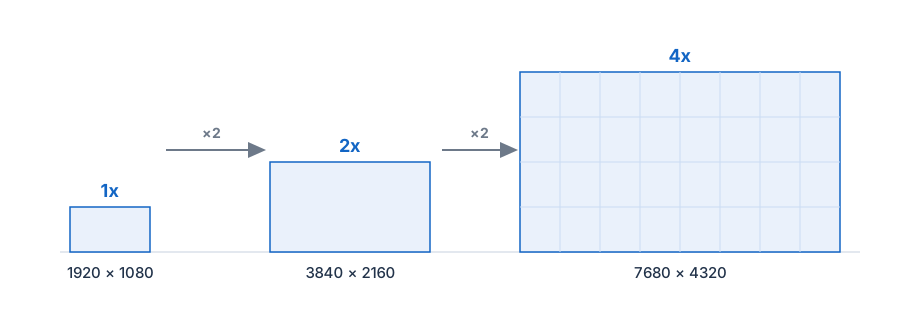
Anote a resolução necessária antes de processar. O BigMP4 oferece ampliação de 1x, 2x e 4x; por exemplo, dobrar 1920×1080 resulta em dimensões de 3840×2160. Confira as dimensões efetivamente exibidas pela ferramenta, em vez de presumir que qualquer fonte possa se tornar um quadro 4K padrão com determinado fator.
O arquivo ampliado contém mais pixels de saída, mas a textura fina, o texto e os movimentos rápidos ainda podem ser limitados pelo original. Se a fonte estiver muito comprimida, fora de foco ou já tiver sido ampliada, nenhuma configuração poderá reconstruir exatamente detalhes que nunca foram gravados.
Ampliação para 4K: preparação do vídeo original
Use a cópia de geração mais antiga que conseguir obter. Exportações repetidas podem criar blocos e contornos luminosos nas bordas, que ficam mais visíveis após a ampliação. Guarde uma cópia separada do original para comparar o resultado processado e voltar à fonte, se necessário.
Para uma comparação justa, escolha um trecho representativo com rostos, bordas finas e movimento, em vez de avaliar apenas um cartão de título estático. O site aceita MP4 e vários outros formatos de vídeo comuns; a área de envio informa os formatos aceitos no momento.
- Confira as dimensões da fonte Anote a largura e a altura e multiplique por 2 ou 4 para estimar as dimensões de saída.
- Escolha uma escala realista Use 2x quando for suficiente para atingir o objetivo; reserve 4x para os casos em que o resultado maior seja realmente útil.
- Guarde o original Salve uma cópia intacta para comparar lado a lado.
Ampliação para 4K: escolha das configurações
Nas configurações da tarefa, selecione 2x ou 4x em ampliação. Um fator maior aumenta as dimensões de saída e o processamento; não garante uma aparência mais nítida. Comece pelo fator menor quando ele atender ao requisito de entrega, sobretudo em imagens ruidosas ou muito comprimidas.
A redução de ruído é um controle separado. Se a fonte tiver granulação visível, comece com um nível baixo e compare pele, folhagem e bordas em movimento. Uma redução mais forte também pode remover textura; por isso, evite combinar limpeza agressiva e ampliação, a menos que a fonte exija.
Ampliação para 4K: verificação do resultado
Após o processamento, examine um quadro em tamanho integral e reproduza o vídeo no tamanho em que será assistido. Procure halos, letras suavizadas, cintilação entre quadros ou detalhes que pareçam plausíveis, mas não correspondam à fonte. Uma melhoria em um quadro parado pode distrair durante o movimento.
Se o resultado parecer artificial, reduza a escala ou o nível de ruído e teste novamente um trecho curto e representativo. Para a tela pretendida, prefira a versão mais natural, não aquela com a maior contagem de pixels.