BigMP4 Blog
Comment mettre une vidéo à l’échelle 4K avec l’IA et à quoi s’attendre
Calculez les dimensions de sortie à partir de la source et choisissez 2x ou 4x seulement si le format agrandi convient à l’usage.
Conservez la vidéo originale. L’IA estime les détails et peut créer des artefacts ; vérifiez le résultat avant de l’utiliser.
Mise à l’échelle 4K : objectif et limites
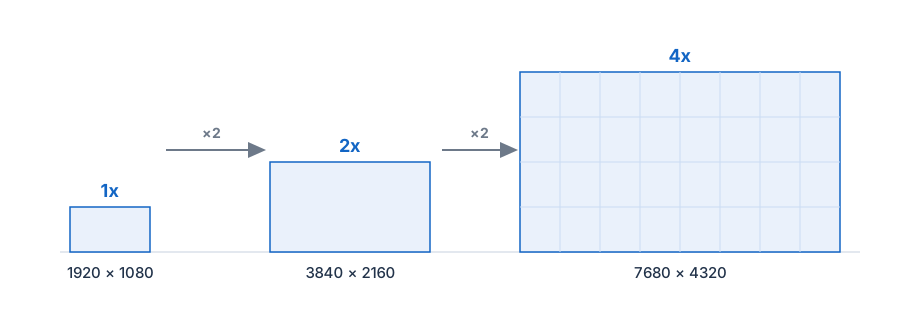
Notez la résolution nécessaire avant le traitement. BigMP4 propose un agrandissement 1x, 2x et 4x ; par exemple, doubler 1920×1080 donne des dimensions de 3840×2160. Vérifiez les dimensions réellement indiquées par l’outil au lieu de supposer que toute source peut devenir une image 4K standard avec un facteur donné.
Le fichier agrandi contient davantage de pixels en sortie, mais les textures fines, le texte et les mouvements rapides peuvent toujours être limités par l’original. Si la source est fortement compressée, floue ou déjà agrandie, aucun réglage ne peut reconstituer exactement des détails qui n’ont jamais été enregistrés.
Mise à l’échelle 4K : préparation de la source
Utilisez la copie la plus ancienne génération à laquelle vous avez accès. Des exportations répétées peuvent ajouter des blocs et des halos autour des contours, qui deviennent plus visibles après agrandissement. Conservez une copie distincte de l’original pour comparer le résultat traité et revenir à la source si nécessaire.
Pour une comparaison équitable, choisissez un extrait représentatif comprenant des visages, des contours fins et du mouvement, plutôt que de juger uniquement une carte de titre immobile. Le site accepte les MP4 et plusieurs autres formats vidéo courants ; la zone de téléversement indique les formats actuellement pris en charge.
- Vérifiez les dimensions de la source Notez la largeur et la hauteur, puis multipliez-les par 2 ou 4 pour estimer les dimensions de sortie.
- Choisissez un facteur réaliste Utilisez 2x si cela suffit pour atteindre l’objectif ; réservez 4x aux cas où le résultat plus grand est réellement utile.
- Conservez l’original Gardez une copie intacte pour une comparaison côte à côte.
Mise à l’échelle 4K : choix des réglages
Dans les paramètres de la tâche, sélectionnez l’agrandissement 2x ou 4x. Un facteur plus élevé augmente les dimensions de sortie et le travail de traitement ; il ne garantit pas une image plus nette. Commencez par le facteur inférieur s’il répond aux exigences de livraison, surtout pour des images bruitées ou très compressées.
La réduction du bruit est un réglage distinct. Si la source présente un grain visible, essayez d’abord un niveau faible et comparez la peau, le feuillage et les contours en mouvement. Un débruitage plus fort peut aussi supprimer des textures ; évitez donc de cumuler un nettoyage agressif et l’agrandissement, sauf si la source le nécessite.
Mise à l’échelle 4K : vérification du résultat
Après le traitement, examinez une image en taille réelle et lisez la vidéo à la taille prévue pour le visionnage. Repérez les halos, les lettres adoucies, le scintillement entre les images ou les détails plausibles qui ne correspondent pas à la source. Une amélioration sur une image fixe peut distraire en mouvement.
Si le résultat paraît artificiel, réduisez le facteur d’agrandissement ou le niveau de bruit et relancez un test court et représentatif. Pour l’écran visé, gardez la version la plus naturelle plutôt que celle qui compte le plus de pixels.