BigMP4 ब्लॉग
AI से वीडियो को 4K तक बड़ा करने का तरीका और यथार्थवादी अपेक्षाएँ
स्रोत वीडियो से आउटपुट आयाम निकालें; 2x या 4x तभी चुनें जब बड़ा फ़्रेम देखने के वास्तविक उद्देश्य के अनुकूल हो।
मूल वीडियो सुरक्षित रखें। AI विवरण का अनुमान लगाता है और त्रुटियाँ जोड़ सकता है; उपयोग से पहले परिणाम देखें।
4K अपस्केल: लक्ष्य और सीमाएँ
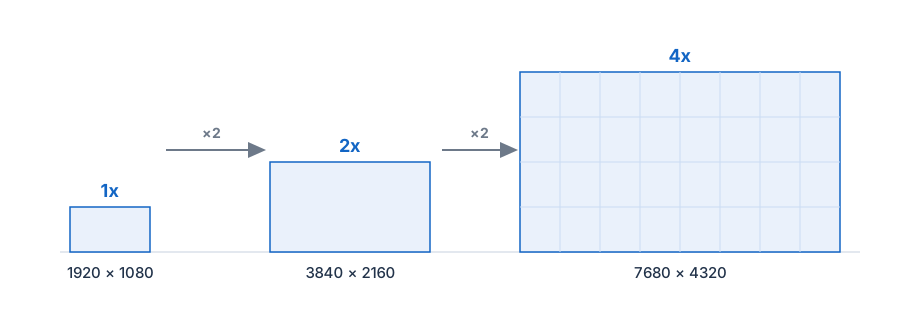
प्रोसेसिंग से पहले आवश्यक रिज़ॉल्यूशन लिख लें। BigMP4 में 1x, 2x और 4x बड़ा करने के विकल्प हैं; उदाहरण के लिए, 1920×1080 को दोगुना करने पर आयाम 3840×2160 होते हैं। टूल में दिखाए गए वास्तविक आयाम जाँचें; यह न मानें कि किसी भी स्रोत को किसी खास गुणक पर मानक 4K फ़्रेम बनाया जा सकता है।
बड़ी की गई फ़ाइल में आउटपुट पिक्सेल अधिक होते हैं, लेकिन बारीक बनावट, पाठ और तेज़ गति फिर भी मूल स्रोत से सीमित हो सकते हैं। स्रोत बहुत अधिक संपीड़ित हो, फ़ोकस से बाहर हो या पहले ही बड़ा किया गया हो, तो कोई सेटिंग वे सटीक विवरण वापस नहीं बना सकती जो कभी रिकॉर्ड ही नहीं हुए।
4K अपस्केल: स्रोत की तैयारी
आपके पास उपलब्ध सबसे शुरुआती पीढ़ी वाली कॉपी इस्तेमाल करें। बार-बार एक्सपोर्ट करने से किनारों के आसपास ब्लॉकीपन और रिंगिंग बढ़ सकती है, जो स्केल करने के बाद अधिक दिखती है। मूल की अलग कॉपी रखें, ताकि प्रोसेस किए नतीजे से तुलना कर सकें और ज़रूरत पड़ने पर स्रोत पर लौट सकें।
निष्पक्ष तुलना के लिए चेहरे, बारीक किनारों और गति वाला प्रतिनिधि हिस्सा लें; केवल स्थिर शीर्षक कार्ड देखकर निर्णय न करें। साइट MP4 और कई अन्य आम वीडियो फ़ॉर्मैट स्वीकार करती है; अपलोड क्षेत्र में इस समय समर्थित फ़ॉर्मैट सूचीबद्ध हैं।
- स्रोत के आयाम जाँचें चौड़ाई और ऊँचाई नोट करें, फिर आउटपुट आयामों का अनुमान लगाने के लिए उन्हें 2 या 4 से गुणा करें।
- व्यावहारिक स्केल चुनें लक्ष्य पूरा हो जाए तो 2x चुनें; 4x तभी रखें जब बड़ा नतीजा वास्तव में उपयोगी हो।
- मूल फ़ाइल सुरक्षित रखें साथ-साथ समीक्षा के लिए बिना बदलाव वाली कॉपी सहेजें।
4K अपस्केल: सेटिंग का चयन
टास्क सेटिंग में enlargement के अंतर्गत 2x या 4x चुनें। बड़ा गुणक आउटपुट आयाम और प्रोसेसिंग कार्य बढ़ाता है; इससे अधिक तीखा दिखने वाला नतीजा मिलने की गारंटी नहीं होती। जब छोटा गुणक डिलीवरी की आवश्यकता पूरी करे, विशेषकर शोरयुक्त या अत्यधिक संपीड़ित फुटेज में, उसी से शुरू करें।
शोर घटाना अलग नियंत्रण है। स्रोत में स्पष्ट दाने दिखें तो पहले कम स्तर आज़माएँ और त्वचा, पत्तियों तथा चलते किनारों की तुलना करें। अधिक शोर-न्यूनीकरण बनावट के साथ शोर भी मिटा सकता है, इसलिए जब तक स्रोत की माँग न हो, आक्रामक सफ़ाई को enlargement के साथ न जोड़ें।
4K अपस्केल: परिणाम की जाँच
प्रोसेसिंग के बाद पूर्ण आकार का फ़्रेम देखें और वीडियो को उस आकार में चलाएँ जिसमें उसे देखा जाएगा। किनारों पर halos, नरम हुआ पाठ, फ़्रेमों के बीच झिलमिलाहट या ऐसे विवरण देखें जो विश्वसनीय लगें लेकिन स्रोत से मेल न खाते हों। स्थिर फ़्रेम में सुधार गति में ध्यान भटका सकता है।
नतीजा कृत्रिम लगे तो स्केल या शोर सेटिंग घटाएँ और प्रतिनिधि छोटे हिस्से को फिर से चलाएँ। इच्छित स्क्रीन पर जो संस्करण सबसे स्वाभाविक लगे उसे रखें, केवल सबसे अधिक पिक्सेल वाला संस्करण नहीं।