BigMP4 Blog
Come ingrandire un video a 4K con l’IA e cosa aspettarsi
Calcola le dimensioni di uscita dal video sorgente e scegli 2x o 4x solo se il formato più grande è utile per la destinazione.
Conserva il video originale. L’IA stima i dettagli e può introdurre artefatti; controlla il risultato prima di usarlo.
Ingrandimento a 4K: obiettivo e limiti
Prima di elaborare il video, annota la risoluzione necessaria. BigMP4 offre ingrandimenti 1x, 2x e 4x; per esempio, raddoppiare 1920×1080 produce dimensioni di 3840×2160. Controlla le dimensioni effettive mostrate dallo strumento, senza presumere che ogni sorgente possa diventare un fotogramma 4K standard con un determinato fattore.
Un file ingrandito contiene più pixel in uscita, ma texture fini, testo e movimenti rapidi possono restare limitati dalla sorgente. Se il video è molto compresso, fuori fuoco o già ingrandito, nessuna impostazione può ricostruire i dettagli esatti che non sono mai stati registrati.
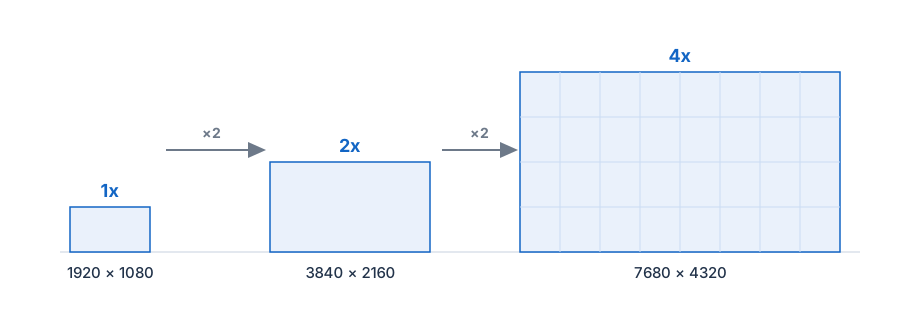
Ingrandimento a 4K: preparazione del video sorgente
Usa la copia di generazione più recente a cui puoi accedere. Le esportazioni ripetute possono aggiungere blocchi e aloni lungo i bordi, più visibili dopo l'ingrandimento. Conserva una copia separata dell'originale per confrontare il risultato elaborato e tornare alla sorgente, se necessario.
Per un confronto corretto, scegli una sezione rappresentativa con volti, bordi dettagliati e movimento, invece di valutare soltanto una schermata statica con titolo. Il sito accetta MP4 e diversi altri formati video comuni; nell'area di caricamento sono elencati i formati attualmente supportati.
- Controlla le dimensioni della sorgente Annota larghezza e altezza, poi moltiplicale per 2 o 4 per stimare le dimensioni in uscita.
- Scegli un fattore realistico Usa 2x se raggiunge l'obiettivo; riserva 4x ai casi in cui il risultato più grande sia davvero utile.
- Conserva l'originale Salva una copia non modificata per il confronto affiancato.
Ingrandimento a 4K: scelta delle impostazioni
Nelle impostazioni dell'attività, seleziona 2x o 4x per l'ingrandimento. Un fattore maggiore aumenta le dimensioni in uscita e il lavoro di elaborazione, ma non garantisce un risultato dall'aspetto più nitido. Se il fattore minore soddisfa i requisiti di consegna, inizia da quello, soprattutto con riprese rumorose o molto compresse.
La riduzione del rumore è un controllo separato. Se la sorgente presenta grana visibile, prova prima un livello basso e confronta pelle, vegetazione e bordi in movimento. Una riduzione più intensa può eliminare anche la texture: evita quindi di combinare una pulizia aggressiva e l'ingrandimento, a meno che la sorgente lo richieda.
Ingrandimento a 4K: controllo del risultato
Dopo l'elaborazione, esamina sia un fotogramma a grandezza naturale sia la riproduzione alle dimensioni previste. Cerca aloni, testo ammorbidito, sfarfallio tra i fotogrammi o dettagli plausibili ma diversi dalla sorgente. Un miglioramento in un fotogramma statico può risultare fastidioso in movimento.
Se il risultato sembra artificiale, riduci il fattore o il livello di riduzione del rumore e ripeti una breve prova rappresentativa. Scegli la versione dall'aspetto più naturale sullo schermo previsto, non quella con il maggior numero di pixel.