BigMP4 ブログ
AIで動画を4Kに拡大する方法と注意点
元動画の寸法から出力サイズを計算し、実際の用途に合う場合だけ2倍または4倍に拡大します。
元の動画を保存してください。AI処理は細部を推定し、アーティファクトが生じる場合があります。利用前に結果を確認しましょう。
4K拡大:目的と限界
処理を始める前に、必要な出力解像度を書き出しておきましょう。BigMP4では1倍、2倍、4倍の拡大を選べます。たとえば1920×1080を2倍にすると、サイズは3840×2160になります。特定の倍率ならどの素材も標準的な4Kになると思い込まず、ツールに表示される実際の寸法を確認してください。
拡大後のファイルは画素数が増えますが、細かな質感や文字、速い動きは元映像の限界に左右されます。圧縮が強い、ピントが合っていない、すでに拡大済みといった素材では、どの設定を使っても記録されていない正確なディテールを復元できません。
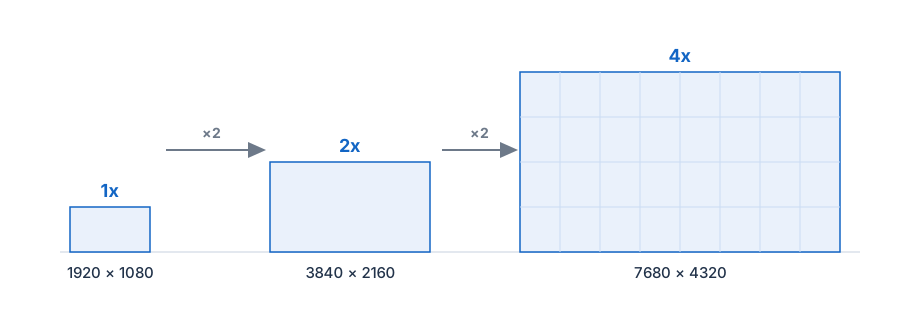
4K拡大:元動画の準備
入手できる中で最も世代の古いコピーを使いましょう。書き出しを繰り返すとブロックノイズや輪郭のリンギングが増え、拡大後に目立ちやすくなります。処理結果と比較できるよう、元ファイルも別に保存しておけば、必要に応じて元の映像に戻れます。
公平に比較するには、静止したタイトル画面だけで判断せず、顔、細い輪郭、動きが含まれる代表的な区間を使います。サイトではMP4のほか一般的な動画形式も受け付けています。現在対応している形式はアップロード欄に表示されます。
- 元動画の寸法を確認する 幅と高さを記録し、それぞれ2倍または4倍して出力寸法を見積もります。
- 現実的な倍率を選ぶ 目標サイズに届くなら2倍を使い、4倍は大きな出力が本当に役立つ場合に限ります。
- 元ファイルを残す 未処理のコピーを保存し、並べて比較できるようにします。
4K拡大:設定の選び方
タスク設定の拡大項目で2倍または4倍を選びます。倍率を上げると出力寸法と処理量は増えますが、よりシャープに見えるとは限りません。必要な納品サイズを満たすなら、特にノイズや圧縮が目立つ素材では小さい倍率から試しましょう。
ノイズ低減は別の設定です。元映像の粒状感が目立つ場合は、まず低いレベルを試し、肌や葉、動く輪郭を比較してください。強いノイズ低減は質感まで消すことがあるため、素材に必要な場合を除き、強力な補正と拡大を重ねないようにします。
4K拡大:結果の確認
処理後は、フルサイズのフレームと実際の視聴サイズでの再生の両方を確認します。ハロー、ぼやけた文字、フレーム間のちらつき、もっともらしく見えても元映像と一致しないディテールに注意しましょう。静止画では改善していても、動きの中では違和感になることがあります。
不自然に見える場合は、拡大率やノイズ設定を下げ、代表的な短い区間でもう一度試します。画素数が最大の版ではなく、視聴する画面に最も自然になじむ版を残してください。