BigMP4 Blog
Jak przeskalować wideo do 4K za pomocą AI i czego się spodziewać
Oblicz wymiary wyjściowe na podstawie źródła i wybierz 2x lub 4x tylko wtedy, gdy większy obraz pasuje do celu.
Zachowaj oryginalne wideo. AI szacuje szczegóły i może tworzyć artefakty; sprawdź wynik przed użyciem.
Skalowanie do 4K: cel i ograniczenia
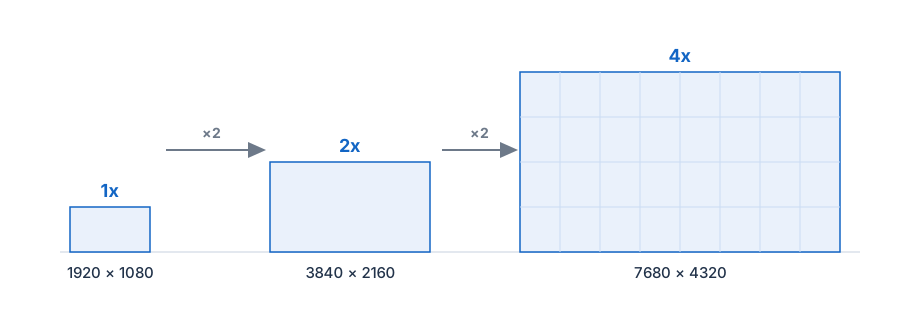
Przed przetwarzaniem zapisz wymaganą rozdzielczość. BigMP4 oferuje powiększanie 1x, 2x i 4x; na przykład podwojenie 1920×1080 daje wymiary 3840×2160. Sprawdź rzeczywiste wymiary wyświetlane przez narzędzie, zamiast zakładać, że każde źródło przy danym mnożniku stanie się standardowym obrazem 4K.
Powiększony plik zawiera więcej pikseli wyjściowych, ale drobne tekstury, tekst i szybki ruch nadal mogą być ograniczone przez oryginał. Jeśli źródło jest mocno skompresowane, nieostre lub już powiększone, żadne ustawienie nie odtworzy dokładnych szczegółów, które nigdy nie zostały zarejestrowane.
Skalowanie do 4K: przygotowanie źródła
Użyj najwcześniejszej generacji kopii, do której masz dostęp. Wielokrotne eksporty mogą dodawać blokowość i obwódki przy krawędziach, które po powiększeniu stają się bardziej widoczne. Zachowaj osobną kopię oryginału, aby porównać wynik i w razie potrzeby wrócić do źródła.
Do rzetelnego porównania wybierz reprezentatywny fragment z twarzami, drobnymi krawędziami i ruchem, zamiast oceniać wyłącznie statyczną planszę tytułową. Witryna obsługuje MP4 i kilka innych popularnych formatów wideo; aktualnie obsługiwane formaty są wymienione w obszarze przesyłania.
- Sprawdź wymiary źródła Zapisz szerokość i wysokość, a następnie pomnóż je przez 2 lub 4, aby oszacować wymiary wyjściowe.
- Wybierz realistyczny mnożnik Użyj 2x, jeśli osiąga cel; wybieraj 4x tylko wtedy, gdy większy wynik rzeczywiście się przyda.
- Zachowaj oryginał Zapisz niezmienioną kopię do porównania obok siebie.
Skalowanie do 4K: wybór ustawień
W ustawieniach zadania wybierz powiększenie 2x lub 4x. Większy mnożnik zwiększa wymiary wyjściowe i nakład przetwarzania, ale nie gwarantuje ostrzejszego wyglądu. Zacznij od mniejszego mnożnika, jeśli spełnia wymagania docelowe, szczególnie w przypadku zaszumionego lub mocno skompresowanego materiału.
Redukcja szumów to osobne ustawienie. Jeśli źródło ma widoczne ziarno, najpierw wypróbuj niski poziom i porównaj skórę, roślinność oraz poruszające się krawędzie. Silniejsze odszumianie może usunąć także teksturę, dlatego nie łącz agresywnego czyszczenia z powiększaniem, chyba że wymaga tego źródło.
Skalowanie do 4K: ocena wyniku
Po przetworzeniu obejrzyj zarówno pełnowymiarową klatkę, jak i odtwarzanie w rozmiarze, w którym będzie oglądany film. Zwróć uwagę na aureole, zmiękczone litery, migotanie między klatkami oraz szczegóły, które wyglądają wiarygodnie, ale nie odpowiadają źródłu. Poprawa widoczna na nieruchomej klatce może przeszkadzać w ruchu.
Jeśli wynik wygląda sztucznie, zmniejsz powiększenie lub poziom odszumiania i ponownie wykonaj krótką, reprezentatywną próbę. Wybierz wersję wyglądającą najnaturalniej na docelowym ekranie, a nie tę z największą liczbą pikseli.