BigMP4 Blog
Bildrauschen in körnigen und dunklen Videos reduzieren
Testen Sie die niedrigste Rauschstufe, die störendes Korn reduziert und natürliche Haut- und Pflanzentexturen erhält.
Bewahren Sie das Originalvideo auf. KI schätzt Details und kann Artefakte erzeugen; prüfen Sie das Ergebnis vor der Verwendung.
Rauschreduzierung: Ziel und Grenzen
Rauschen zeigt sich häufig als krabbelnde Sprenkel in dunklen Bereichen oder als farbiges Korn, das sich von Bild zu Bild ändert. Kompressionsblöcke, Filmkorn, Haare und Laub können im Einzelbild ähnlich aussehen, verhalten sich in Bewegung aber unterschiedlich. Entscheiden Sie vor einer stärkeren Einstellung, welche Bereiche wichtig sind.
Entrauschung kann keine Details zurückholen, die bereits durch Dunkelheit, Unschärfe oder Kompression verborgen sind. Ist die Szene stark unterbelichtet, bewahren Sie das Original auf und vergleichen Sie sorgfältig, statt zu erwarten, dass die Rauschreduzierung das Bild aufhellt.
Rauschreduzierung: Wahl der Einstellungen
BigMP4 bietet Rauschstufen von keiner über niedrig, mittel und hoch bis zur höchsten. Verarbeiten Sie einen repräsentativen Clip mit der niedrigsten Stufe, die störendes Rauschen sichtbar reduziert. Erhöhen Sie sie nur, wenn das verbleibende Rauschen störender ist als die Textur, die jeder stärkere Durchgang entfernt.
Lassen Sie die Vergrößerung zunächst ausgeschaltet, während Sie die Entrauschung beurteilen. Skalierung verändert den Eindruck von Korn und Kanten; vergleichen Sie daher zuerst die Rauscheinstellung allein und testen Sie danach die gewünschte Kombination.
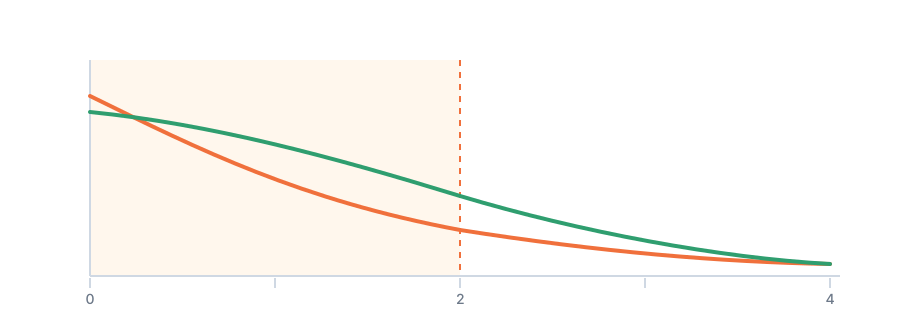
- Prüfen Sie dunkle und strukturierte Bereiche Wählen Sie einen Abschnitt mit Schatten, Haut und feinen Details.
- Beginnen Sie mit niedrig oder mittel Vergleichen Sie mit dem Original, bevor Sie die Stufe erhöhen.
- Beurteilen Sie Bewegung, nicht nur Standbilder Achten Sie darauf, ob Rauschen flimmert oder Details über mehrere Bilder verschmieren.
Rauschreduzierung: Arbeitsablauf
Zu starke Entrauschung kann Haut glätten, Haare weichzeichnen und kleine Kanten zusammenführen. Im Video können Details außerdem von Bild zu Bild pulsieren. Prüfen Sie ein Gesicht bei normaler Wiedergabegröße und halten Sie einige Bilder an, um beide Arten von Veränderungen zu erkennen.
Entfernt die stärkere Rauschreduzierung erkennbare Textur, gehen Sie auf eine mildere Stufe zurück. Etwas sichtbares Korn kann einem sauber wirkenden Clip mit verlorenen Details vorzuziehen sein.
Rauschreduzierung: Prüfung des Ergebnisses
Vergleichen Sie dieselben Schatten und bewegten Motive in Quelle und Ausgabe. Verwenden Sie die Helligkeit des Displays und die Wiedergabegröße, die dem vorgesehenen Einsatz entsprechen: Eine dunkle Vorschau kann Rauschen überbetonen, während eine sehr kleine Vorschau verschmierte Details verbirgt.
Bewahren Sie die unbearbeitete MP4-Datei auf und beurteilen Sie den gesamten Clip. Muss nur eine Szene entrauscht werden, verarbeiten Sie diesen Abschnitt gegebenenfalls separat, statt eine starke Einstellung auf bereits sauberes Material anzuwenden.