BigMP4 Blog
Cách nâng cấp video lên 4K bằng AI và những điều cần biết
Tính kích thước đầu ra từ video nguồn; chỉ chọn 2x hoặc 4x khi khung hình lớn hơn phù hợp với mục đích xem.
Hãy giữ video gốc. AI ước tính chi tiết và có thể tạo lỗi hình ảnh; hãy kiểm tra kết quả trước khi sử dụng.
Nâng cấp lên 4K: mục tiêu và giới hạn
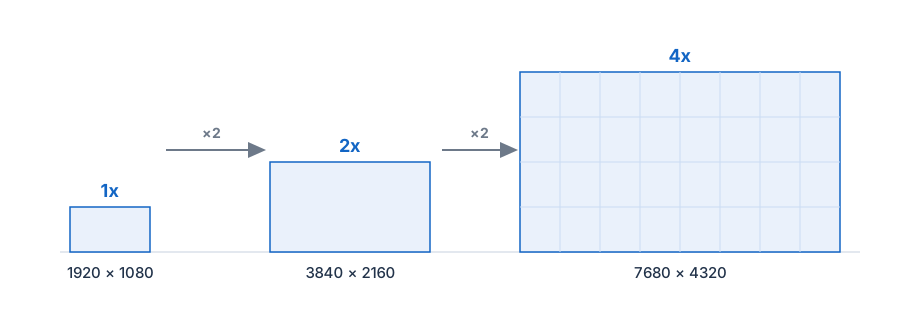
Hãy ghi lại độ phân giải cần có trước khi xử lý. BigMP4 cung cấp mức phóng to 1x, 2x và 4x; chẳng hạn, tăng gấp đôi 1920×1080 sẽ tạo kích thước 3840×2160. Hãy kiểm tra kích thước thực tế mà công cụ hiển thị thay vì cho rằng mọi nguồn đều có thể trở thành khung hình 4K tiêu chuẩn ở một hệ số nhất định.
Tệp được phóng to có nhiều pixel đầu ra hơn, nhưng kết cấu tinh, chữ và chuyển động nhanh vẫn có thể bị giới hạn bởi bản gốc. Nếu nguồn bị nén nhiều, mất nét hoặc đã được phóng to, không thiết lập nào có thể khôi phục chính xác những chi tiết chưa từng được ghi lại.
Nâng cấp lên 4K: chuẩn bị video nguồn
Hãy dùng bản sao thuộc thế hệ sớm nhất mà bạn có thể tìm được. Xuất tệp nhiều lần có thể tạo khối và viền sáng quanh cạnh, những lỗi này sẽ rõ hơn sau khi phóng to. Giữ riêng một bản gốc để so sánh kết quả đã xử lý và quay lại nguồn khi cần.
Để so sánh công bằng, hãy chọn đoạn tiêu biểu có khuôn mặt, cạnh mảnh và chuyển động thay vì chỉ đánh giá một bảng tiêu đề tĩnh. Trang web chấp nhận MP4 cùng một số định dạng video phổ biến khác; khu vực tải lên liệt kê các định dạng hiện được hỗ trợ.
- Kiểm tra kích thước nguồn Ghi chiều rộng và chiều cao, rồi nhân với 2 hoặc 4 để ước tính kích thước đầu ra.
- Chọn hệ số phóng to thực tế Dùng 2x khi đạt yêu cầu; chỉ chọn 4x nếu kết quả lớn hơn thực sự hữu ích.
- Giữ bản gốc Lưu một bản chưa chỉnh sửa để xem và so sánh cạnh nhau.
Nâng cấp lên 4K: chọn cài đặt
Trong phần cài đặt tác vụ, chọn phóng to 2x hoặc 4x. Hệ số lớn hơn làm tăng kích thước đầu ra và khối lượng xử lý, nhưng không đảm bảo hình ảnh sẽ sắc nét hơn. Hãy bắt đầu với hệ số thấp hơn nếu vẫn đáp ứng yêu cầu bàn giao, nhất là với video nhiễu hoặc nén nhiều.
Giảm nhiễu là một điều khiển riêng. Nếu nguồn có hạt dễ thấy, hãy thử mức thấp trước rồi so sánh da, tán lá và cạnh đang chuyển động. Khử nhiễu mạnh cũng có thể xóa kết cấu, vì vậy đừng kết hợp làm sạch quá mức với phóng to trừ khi nguồn thực sự cần.
Nâng cấp lên 4K: kiểm tra kết quả
Sau khi xử lý, hãy xem một khung hình ở kích thước đầy đủ và phát video ở kích thước sẽ dùng để xem. Tìm quầng sáng, chữ bị làm mềm, nhấp nháy giữa các khung hình hoặc chi tiết trông có vẻ hợp lý nhưng không khớp với nguồn. Cải thiện ở ảnh tĩnh có thể gây mất tập trung khi chuyển động.
Nếu kết quả trông giả tạo, hãy giảm mức phóng to hoặc giảm nhiễu rồi thử lại trên một đoạn ngắn tiêu biểu. Hãy giữ phiên bản trông tự nhiên nhất trên màn hình dự kiến, thay vì phiên bản có số pixel lớn nhất.