BigMP4 Blog
Cara meningkatkan video kepada 4K dengan AI dan perkara yang perlu dijangka
Kira dimensi output daripada video sumber; pilih 2x atau 4x hanya jika bingkai lebih besar sesuai dengan tujuan tontonan.
Simpan video asal. AI menganggarkan butiran dan boleh menghasilkan artifak; semak hasil sebelum menggunakannya.
Peningkatan kepada 4K: matlamat dan batasan
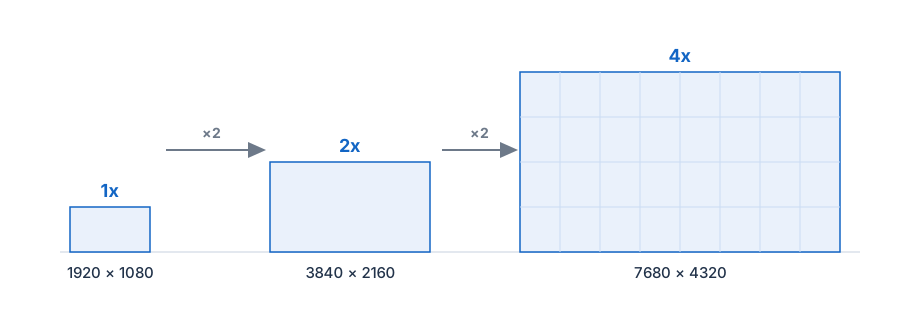
Tulis resolusi yang diperlukan sebelum memproses video. BigMP4 menawarkan pembesaran 1x, 2x dan 4x; contohnya, menggandakan 1920×1080 menghasilkan dimensi 3840×2160. Semak dimensi sebenar yang dipaparkan oleh alat itu dan jangan menganggap setiap sumber boleh menjadi bingkai 4K standard pada faktor tertentu.
Fail yang dibesarkan mempunyai lebih banyak piksel output, tetapi tekstur halus, teks dan gerakan pantas mungkin masih terhad oleh sumber asal. Jika sumber sangat mampat, tidak fokus atau sudah dibesarkan, tiada tetapan yang dapat membina semula butiran tepat yang tidak pernah dirakam.
Peningkatan kepada 4K: penyediaan sumber
Gunakan salinan generasi terawal yang boleh anda akses. Eksport berulang boleh menambah kesan berkotak dan lingkaran di sekeliling tepi, yang menjadi lebih jelas selepas penskalaan. Simpan salinan berasingan bagi fail asal supaya anda boleh membandingkan hasil yang diproses dan kembali kepada sumber jika perlu.
Untuk perbandingan yang adil, gunakan bahagian yang mewakili kandungan dan merangkumi wajah, tepi halus serta gerakan, bukan sekadar kad tajuk pegun. Laman ini menerima MP4 dan beberapa format video lazim yang lain; kawasan muat naik menyenaraikan format yang disokong pada masa ini.
- Semak dimensi sumber Catat lebar dan tinggi, kemudian darabkan dengan 2 atau 4 untuk menganggarkan dimensi output.
- Pilih skala yang realistik Gunakan 2x jika sudah mencapai sasaran; pilih 4x hanya apabila hasil yang lebih besar benar-benar berguna.
- Simpan fail asal Simpan salinan yang tidak diubah untuk semakan sebelah-menyebelah.
Peningkatan kepada 4K: pemilihan tetapan
Dalam tetapan tugasan, pilih 2x atau 4x di bawah pembesaran. Faktor yang lebih besar meningkatkan dimensi output dan kerja pemprosesan; ia tidak menjamin hasil yang kelihatan lebih tajam. Mulakan dengan faktor yang lebih kecil jika memenuhi keperluan penghantaran anda, khususnya untuk rakaman yang bising atau sangat mampat.
Pengurangan hingar ialah kawalan yang berasingan. Jika sumber mempunyai butiran berbintik yang jelas, cuba tetapan rendah dahulu dan bandingkan kulit, dedaun serta tepi yang bergerak. Penyahhingaran yang lebih kuat boleh menghilangkan tekstur bersama-sama hingar, jadi elakkan menggabungkan pembersihan agresif dengan pembesaran melainkan sumber memang memerlukannya.
Peningkatan kepada 4K: semakan hasil
Selepas pemprosesan, periksa bingkai pada saiz penuh dan mainkan video pada saiz tontonan yang akan digunakan. Cari lingkaran pada tepi, tulisan yang menjadi lembut, kelipan antara bingkai atau butiran yang kelihatan munasabah tetapi tidak sepadan dengan sumber. Penambahbaikan pada bingkai pegun boleh mengganggu apabila dilihat dalam gerakan.
Jika hasil kelihatan buatan, kurangkan skala atau tetapan hingar dan jalankan semula ujian pendek yang mewakili kandungan. Kekalkan versi yang kelihatan paling semula jadi pada skrin yang dimaksudkan, bukannya versi dengan bilangan piksel terbesar.