BigMP4 部落格
如何用 AI 將影片放大到 4K:效果與注意事項
依來源影片尺寸計算輸出大小;只有在較大的畫面符合實際觀看目標時,才選擇 2 倍或 4 倍放大。
請保留原始影片。AI 處理會估算細節,也可能產生瑕疵;使用前請檢查結果。
4K 放大:目標與限制
開始處理前,先記下所需的輸出解析度。BigMP4 提供 1 倍、2 倍與 4 倍放大;例如將 1920×1080 放大 2 倍,尺寸會變成 3840×2160。請查看工具顯示的實際尺寸,不要假設任何來源影片都能依特定倍率變成標準 4K 畫面。
放大後的檔案像素更多,但細緻紋理、文字與快速動態仍可能受原片限制。如果來源壓縮嚴重、失焦或已經放大過,任何設定都無法重建從未記錄下來的確切細節。
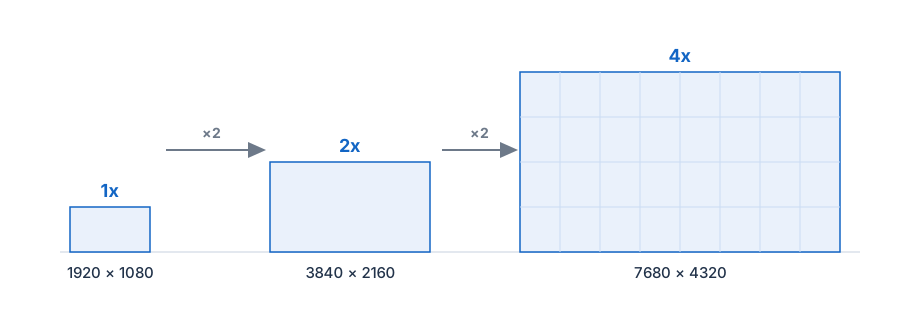
4K 放大:來源影片準備
盡可能使用你找得到的最早一代副本。反覆匯出可能增加方塊感與邊緣振鈴,放大後這些問題會更明顯。另存一份原片,方便比較處理結果;有需要時也能回到來源檔。
為了公平比較,請選取一段包含人臉、細緻邊緣與動態的代表性片段,而不要只看靜止的標題卡。網站接受 MP4 和其他幾種常見影片格式;上傳區會列出目前支援的格式。
- 檢查來源尺寸 記下寬度與高度,再乘以 2 或 4 來估算輸出尺寸。
- 選擇實際可用的倍率 達到目標尺寸時優先使用 2 倍;只有確實需要更大結果時才選 4 倍。
- 保留原片 另存未處理的副本,以便並排檢視。
4K 放大:設定選擇
在工作設定的放大選項中選擇 2 倍或 4 倍。倍率越大,輸出尺寸與處理量也越大,但不保證畫面看起來更銳利。如果較小倍率已符合交付需求,尤其是素材有雜訊或壓縮嚴重時,請從較小倍率開始。
降噪是獨立控制項。如果來源影片顆粒明顯,先試試較低等級,並比較皮膚、樹葉與移動邊緣。較強的降噪可能連紋理也一併抹去;除非素材確實需要,避免同時套用強力清理與放大。
4K 放大:結果檢查
處理完成後,既要檢視全尺寸畫面,也要依影片實際播放尺寸觀看。留意光暈、文字變模糊、影格間閃爍,或看似合理卻與來源畫面不符的細節。靜態畫面的改善,在動態播放時可能反而顯得突兀。
如果結果看起來不自然,請降低放大倍率或降噪等級,再用一段具代表性的短片重新測試。請為目標螢幕保留看起來最自然的版本,而不是像素數最大的版本。