BigMP4 블로그
AI로 동영상을 4K로 확대하는 방법과 기대할 점
원본 동영상 크기로 출력 해상도를 계산하고, 큰 화면이 실제 용도에 맞을 때만 2x 또는 4x를 선택하세요.
원본 동영상을 보관하세요. AI는 세부 정보를 추정하며 아티팩트를 만들 수 있으므로 사용 전에 결과를 확인하세요.
4K 업스케일: 목표와 한계
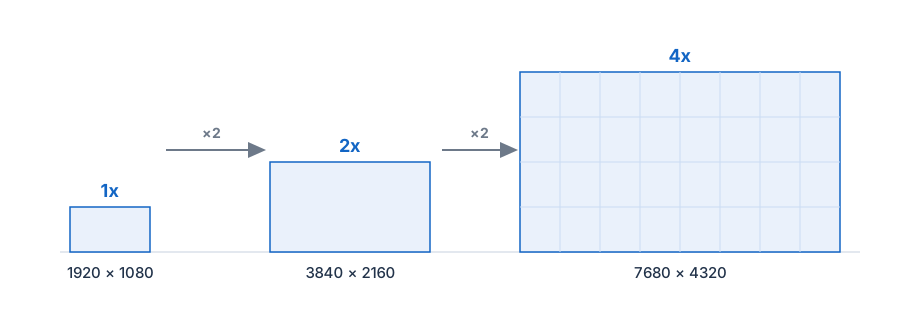
처리하기 전에 필요한 해상도를 적어 두세요. BigMP4는 1x, 2x, 4x 확대를 제공합니다. 예를 들어 1920×1080을 두 배로 확대하면 크기는 3840×2160이 됩니다. 도구에 표시된 실제 크기를 확인하고, 특정 배율이면 모든 원본이 표준 4K 프레임이 된다고 가정하지 마세요.
확대된 파일에는 출력 픽셀이 더 많지만, 세밀한 질감과 글자, 빠른 움직임은 여전히 원본의 한계에 좌우될 수 있습니다. 원본이 심하게 압축되었거나 초점이 흐리거나 이미 확대된 경우, 기록되지 않은 세부 정보를 어떤 설정으로도 정확히 복원할 수 없습니다.
4K 업스케일: 원본 준비
접근 가능한 파일 중 가장 초기 세대의 사본을 사용하세요. 반복해서 내보내면 블록 현상과 가장자리 주변의 링잉이 더해질 수 있으며, 확대 후 더 두드러집니다. 처리 결과를 비교하고 필요하면 원본으로 돌아갈 수 있도록 원본 사본을 따로 보관하세요.
공정하게 비교하려면 정지된 타이틀 카드만 보지 말고 얼굴, 세밀한 가장자리, 움직임이 포함된 대표 구간을 사용하세요. 이 사이트는 MP4와 그 밖의 일반적인 여러 동영상 형식을 지원하며, 업로드 영역에 현재 지원되는 형식이 표시됩니다.
- 원본 크기 확인 가로와 세로를 기록한 다음 2 또는 4를 곱해 출력 크기를 가늠하세요.
- 현실적인 배율 선택 목표 크기에 도달하면 2x를 사용하고, 더 큰 결과가 실제로 유용할 때만 4x를 선택하세요.
- 원본 보관 나란히 비교할 수 있도록 수정하지 않은 사본을 저장하세요.
4K 업스케일: 설정 선택
작업 설정의 확대 항목에서 2x 또는 4x를 선택하세요. 배율이 높으면 출력 크기와 처리 작업량이 늘지만, 더 선명하게 보이는 결과가 보장되지는 않습니다. 특히 노이즈가 많거나 압축이 심한 영상은 작은 배율이 납품 요건을 충족한다면 작은 배율부터 시작하세요.
노이즈 감소는 별도의 조절 항목입니다. 원본에 눈에 띄는 그레인이 있으면 낮은 설정부터 시도하고 피부, 나뭇잎, 움직이는 가장자리를 비교하세요. 강한 노이즈 제거는 노이즈뿐 아니라 질감도 없앨 수 있으므로 원본에 꼭 필요한 경우가 아니라면 과도한 정리와 확대를 함께 적용하지 마세요.
4K 업스케일: 결과 확인
처리가 끝나면 전체 크기의 프레임을 살펴보고 실제 시청 크기로 재생해 보세요. 테두리의 헤일로, 흐려진 글자, 프레임 사이의 깜박임, 원본과 맞지 않지만 그럴듯해 보이는 세부 묘사를 확인하세요. 정지 화면에서의 개선이 움직임에서는 거슬릴 수 있습니다.
결과가 인위적으로 보이면 배율이나 노이즈 설정을 낮추고 대표 구간을 짧게 다시 테스트하세요. 픽셀 수가 가장 많은 버전이 아니라 의도한 화면에서 가장 자연스러워 보이는 버전을 선택하세요.