BigMP4 Blog
Video-FPS mit KI-Frame-Interpolation erhöhen
Interpolation schätzt Zwischenbilder; die Ausgabe-Bildrate hängt von der Quelle und dem Faktor 2x oder 4x ab.
Bewahren Sie das Originalvideo auf. KI schätzt Details und kann Artefakte erzeugen; prüfen Sie das Ergebnis vor der Verwendung.
KI-Frame-Interpolation: Ziel und Grenzen
Interpolation fügt anhand benachbarter Bilder geschätzte Zwischenbilder ein. Sie ändert weder die Kameraaufnahme noch zeigt sie die exakte Bewegung zwischen nie aufgezeichneten Momenten. BigMP4 bietet für Videoaufgaben Interpolationsfaktoren von 2x und 4x; die nominelle Ausgabebildrate hängt daher von der Quellrate und dem gewählten Faktor ab.
Ein stabiles Video mit 30 fps soll bei einer Verarbeitung mit 2x beispielsweise ungefähr doppelt so viele Bilder pro Sekunde ergeben. Prüfen Sie die im fertigen Video angegebene Bildrate, statt für jede Quelle einen Zielwert wie 60 fps als garantiert anzusehen.
KI-Frame-Interpolation: Wahl der Einstellungen
Verwenden Sie für den ersten Test den maßvollen Faktor 2x. Bei 4x entstehen mehr Zwischenbilder und Bewegungen können flüssiger wirken; zugleich gibt es mehr Gelegenheiten für Fehler an Verdeckungen, feinen Mustern oder bei schnellen Kamerabewegungen. Die Interpolationssteuerung kann bei BigMP4 einen geeigneten Kontotarif voraussetzen.
Am überzeugendsten ist Interpolation bei kontinuierlicher Bewegung und klar erkennbaren Motiven in benachbarten Bildern. Bei einem harten Schnitt gibt es keine Zwischenbewegung zu schätzen; schnelle Schwenks, Blitze, rotierende Objekte und Bewegungsunschärfe können das Modell irritieren.
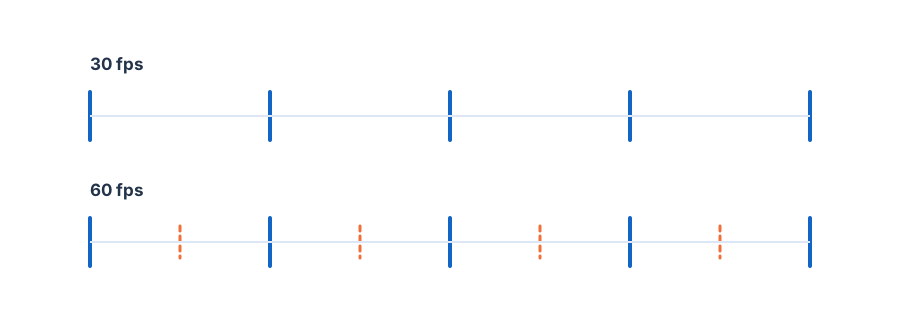
- Prüfen Sie die ursprüngliche Bildrate Lesen Sie die Eigenschaften der Quelldatei, bevor Sie einen Multiplikator wählen.
- Testen Sie einen kurzen bewegten Abschnitt Nehmen Sie einen Schwenk, ein bewegtes Motiv oder einen anderen schwierigen Moment auf.
- Vergleichen Sie zuerst 2x mit 4x Behalten Sie den niedrigeren Faktor, wenn die Bewegung bereits flüssig und natürlicher wirkt.
KI-Frame-Interpolation: Arbeitsablauf
Beobachten Sie die Kanten bewegter Objekte und den Hintergrund direkt daneben. Verformungen, doppelte Umrisse und kurze Schlieren deuten meist darauf hin, dass sich die Bewegung nur schwer ableiten ließ. Prüfen Sie Schnitte gesondert; eine Teilung an einer klaren Szenengrenze kann verhindern, dass die Interpolation zwei nicht zusammengehörige Einstellungen vermischt.
Wenn flüssige Bewegung wichtiger ist als die höchstmögliche Bildrate, wählen Sie den niedrigeren Faktor. Bei starkem Kamerawackeln oder Bewegungsunschärfe kann das Original authentischer wirken als eine aggressiv interpolierte Fassung.
KI-Frame-Interpolation: Prüfung des Ergebnisses
Prüfen Sie die fertige Datei in einem Player, der die Bildrate anzeigt und einzelbildweise vor- und zurückspringen kann. Beurteilen Sie schnelle Bewegungen bei normaler Wiedergabe und Bild für Bild: Eine Sequenz kann im Stand sauber aussehen und beim Abspielen dennoch ruckeln.
Bewahren Sie die Quelle auf und vergleichen Sie dieselben Momente. Sind die Verzerrungen störend, verarbeiten Sie erneut mit 2x oder lassen Sie die Interpolation ausgeschaltet, statt eine höhere fps-Zahl automatisch für besser zu halten.