BigMP4 Blog
Cómo ampliar un vídeo a 4K con IA y qué puedes esperar
Calcula las dimensiones de salida desde el vídeo original y elige 2x o 4x solo si el tamaño mayor sirve para el uso previsto.
Conserva el vídeo original. La IA estima detalles y puede introducir artefactos; revisa el resultado antes de usarlo.
Ampliación a 4K: objetivo y límites
Anota la resolución que necesitas antes de procesar. BigMP4 ofrece ampliación 1x, 2x y 4x; por ejemplo, duplicar 1920×1080 produce dimensiones de 3840×2160. Comprueba las dimensiones que muestra la herramienta en lugar de dar por hecho que cualquier fuente puede convertirse en un fotograma 4K estándar con un factor determinado.
Un archivo ampliado contiene más píxeles de salida, pero la textura fina, el texto y el movimiento rápido siguen limitados por el original. Si la fuente está muy comprimida, desenfocada o ya se amplió, ningún ajuste puede reconstruir los detalles exactos que nunca se grabaron.
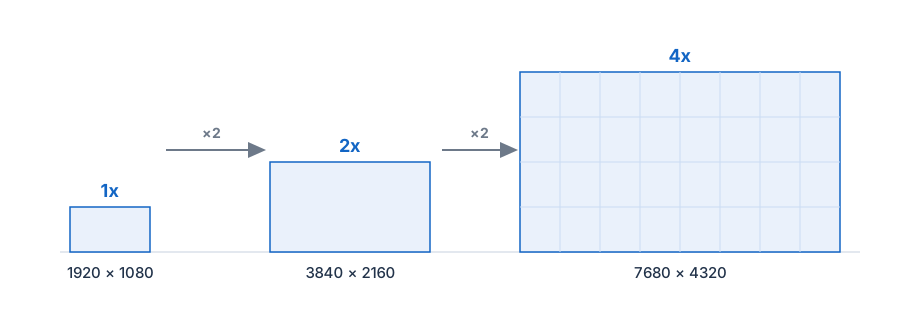
Ampliación a 4K: preparación del vídeo original
Usa la copia de generación más temprana a la que tengas acceso. Las exportaciones repetidas pueden añadir bloques y halos alrededor de los bordes, que se hacen más visibles al ampliar. Guarda una copia aparte del original para poder comparar el resultado procesado y volver a la fuente si hace falta.
Para comparar de forma justa, usa un fragmento representativo con rostros, bordes finos y movimiento, en vez de juzgar solo una tarjeta de título estática. El sitio acepta MP4 y otros formatos de vídeo habituales; el área de carga enumera los formatos compatibles en ese momento.
- Comprueba las dimensiones de la fuente Anota el ancho y el alto, y multiplícalos por 2 o por 4 para estimar las dimensiones de salida.
- Elige una escala realista Usa 2x cuando alcance el objetivo; reserva 4x para los casos en que el resultado mayor sea realmente útil.
- Conserva el original Guarda una copia intacta para revisarla en paralelo.
Ampliación a 4K: elección de ajustes
En los ajustes de la tarea, selecciona 2x o 4x en ampliación. Un factor mayor aumenta las dimensiones de salida y el trabajo de procesamiento; no garantiza un resultado más nítido. Empieza por el factor menor si satisface los requisitos de entrega, sobre todo con metraje ruidoso o muy comprimido.
La reducción de ruido es un control independiente. Si la fuente tiene grano visible, prueba primero un nivel bajo y compara la piel, el follaje y los bordes en movimiento. Una reducción de ruido más intensa también puede eliminar textura, así que evita combinar una limpieza agresiva con la ampliación salvo que la fuente lo requiera.
Ampliación a 4K: revisión del resultado
Después del procesamiento, inspecciona tanto un fotograma a tamaño completo como la reproducción al tamaño al que se verá el vídeo. Busca halos, letras suavizadas, parpadeo entre fotogramas o detalles que parezcan verosímiles pero no coincidan con la fuente. Una mejora en una imagen fija puede distraer cuando hay movimiento.
Si el resultado parece artificial, reduce la escala o el nivel de ruido y vuelve a probar un fragmento representativo. Quédate con la versión que se vea más natural en la pantalla prevista, no con la que tenga más píxeles.