BigMP4 บล็อก
วิธีขยายวิดีโอเป็น 4K ด้วย AI และสิ่งที่ควรคาดหวัง
คำนวณขนาดผลลัพธ์จากวิดีโอต้นฉบับ และเลือก 2x หรือ 4x เมื่อเฟรมที่ใหญ่ขึ้นเหมาะกับการใช้งานจริงเท่านั้น
เก็บวิดีโอต้นฉบับไว้ AI คาดเดารายละเอียดและอาจสร้างสิ่งแปลกปลอม โปรดตรวจสอบผลลัพธ์ก่อนใช้
อัปสเกลเป็น 4K: เป้าหมายและข้อจำกัด
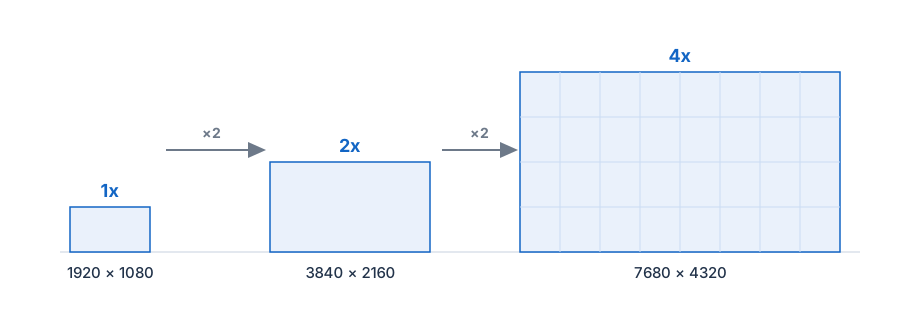
ก่อนประมวลผล ให้จดความละเอียดที่ต้องการไว้ BigMP4 มีการขยายภาพ 1x, 2x และ 4x ตัวอย่างเช่น การเพิ่มขนาด 1920×1080 เป็นสองเท่าจะได้ขนาด 3840×2160 ตรวจสอบขนาดจริงที่เครื่องมือแสดง แทนการคิดว่าวิดีโอต้นฉบับทุกไฟล์จะกลายเป็นภาพ 4K มาตรฐานได้ด้วยอัตราขยายที่กำหนด
ไฟล์ที่ขยายแล้วมีพิกเซลเอาต์พุตมากขึ้น แต่พื้นผิวละเอียด ตัวอักษร และการเคลื่อนไหวเร็วอาจยังถูกจำกัดด้วยต้นฉบับ หากต้นฉบับถูกบีบอัดมาก หลุดโฟกัส หรือผ่านการขยายมาแล้ว ไม่มีการตั้งค่าใดสร้างรายละเอียดที่ไม่เคยบันทึกไว้ให้กลับมาได้อย่างตรงกันทุกประการ
อัปสเกลเป็น 4K: การเตรียมไฟล์ต้นฉบับ
ใช้สำเนารุ่นแรกที่สุดที่คุณเข้าถึงได้ การส่งออกซ้ำหลายครั้งอาจเพิ่มลักษณะเป็นบล็อกและขอบเรือง ซึ่งจะเห็นชัดขึ้นหลังขยายภาพ เก็บสำเนาต้นฉบับแยกไว้เพื่อเปรียบเทียบผลที่ประมวลผลแล้วและกลับไปใช้ต้นฉบับได้หากจำเป็น
เพื่อการเปรียบเทียบที่เหมาะสม ให้เลือกช่วงตัวอย่างที่มีใบหน้า ขอบรายละเอียด และการเคลื่อนไหว แทนการตัดสินจากภาพไตเติลนิ่งเพียงอย่างเดียว เว็บไซต์รองรับ MP4 และรูปแบบวิดีโอทั่วไปอื่น ๆ หลายรูปแบบ โดยพื้นที่อัปโหลดจะแสดงรูปแบบที่รองรับในขณะนั้น
- ตรวจสอบขนาดต้นฉบับ จดความกว้างและความสูง แล้วคูณด้วย 2 หรือ 4 เพื่อประเมินขนาดเอาต์พุต
- เลือกอัตราขยายที่เหมาะสม ใช้ 2x เมื่อได้ขนาดเป้าหมาย และเลือก 4x เฉพาะเมื่อผลลัพธ์ที่ใหญ่กว่ามีประโยชน์จริง
- เก็บต้นฉบับไว้ บันทึกสำเนาที่ไม่ผ่านการแก้ไขเพื่อเปรียบเทียบแบบวางข้างกัน
อัปสเกลเป็น 4K: การเลือกการตั้งค่า
ในการตั้งค่างาน ให้เลือกการขยาย 2x หรือ 4x อัตราที่สูงขึ้นเพิ่มขนาดเอาต์พุตและงานประมวลผล แต่ไม่ได้รับประกันว่าภาพจะดูคมชัดขึ้น เริ่มจากอัตราที่ต่ำกว่าเมื่อยังตรงตามข้อกำหนดการส่งมอบ โดยเฉพาะกับวิดีโอที่มีนอยส์หรือถูกบีบอัดมาก
การลดนอยส์เป็นการควบคุมแยกต่างหาก หากต้นฉบับมีเกรนที่มองเห็นได้ ให้ลองระดับต่ำก่อน แล้วเปรียบเทียบผิวคน ใบไม้ และขอบที่กำลังเคลื่อนไหว การลดนอยส์ที่แรงขึ้นอาจลบพื้นผิวไปพร้อมกัน จึงควรหลีกเลี่ยงการล้างภาพอย่างหนักร่วมกับการขยาย เว้นแต่ต้นฉบับจำเป็นต้องใช้
อัปสเกลเป็น 4K: การตรวจสอบผลลัพธ์
หลังประมวลผล ให้ตรวจทั้งเฟรมขนาดเต็มและการเล่นที่ขนาดซึ่งจะใช้รับชมจริง มองหาขอบเรือง ตัวอักษรที่นุ่มลง ภาพกะพริบระหว่างเฟรม หรือรายละเอียดที่ดูสมจริงแต่ไม่ตรงกับต้นฉบับ การปรับปรุงที่เห็นในภาพนิ่งอาจรบกวนเมื่อเคลื่อนไหว
หากผลลัพธ์ดูไม่เป็นธรรมชาติ ให้ลดอัตราขยายหรือระดับลดนอยส์ แล้วทดลองช่วงตัวอย่างสั้น ๆ อีกครั้ง เลือกเวอร์ชันที่ดูเป็นธรรมชาติที่สุดบนหน้าจอเป้าหมาย ไม่ใช่เวอร์ชันที่มีจำนวนพิกเซลมากที่สุด