BigMP4 Блог
Как увеличить видео до 4K с помощью ИИ и чего ожидать
Рассчитайте размер по исходному видео и выбирайте увеличение 2x или 4x, только если больший кадр подходит для просмотра.
Сохраните исходное видео. ИИ оценивает детали и может создавать артефакты; проверьте результат перед использованием.
Увеличение до 4K: цель и ограничения
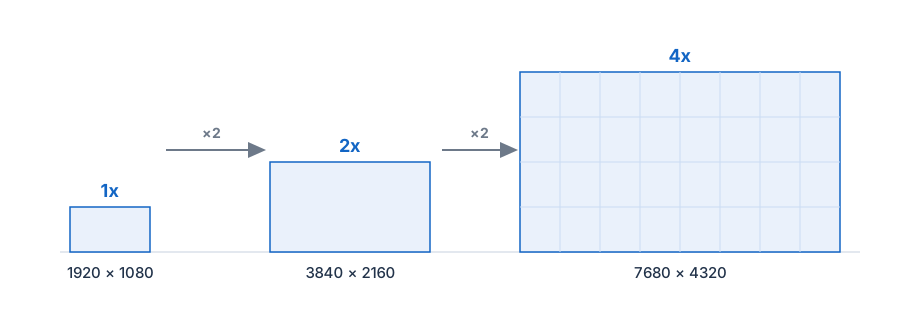
Перед обработкой определите нужное разрешение. BigMP4 предлагает увеличение 1x, 2x и 4x; например, увеличение 1920×1080 вдвое дает размер 3840×2160. Проверяйте фактические размеры, указанные инструментом, а не предполагайте, что любой исходник при выбранном коэффициенте превратится в стандартный кадр 4K.
В увеличенном файле больше выходных пикселей, но детализация текстур, текста и быстрого движения по-прежнему ограничена оригиналом. Если источник сильно сжат, расфокусирован или уже увеличен, никакая настройка не восстановит в точности детали, которые никогда не были записаны.
Увеличение до 4K: подготовка исходника
Используйте самую раннюю из доступных копий. Повторные экспорты могут добавлять блочность и ореолы по краям, заметные после масштабирования. Сохраните отдельную копию оригинала, чтобы сравнить результат и при необходимости вернуться к исходнику.
Для объективного сравнения выберите характерный фрагмент с лицами, тонкими контурами и движением, а не оценивайте только неподвижную заставку. Сайт принимает MP4 и несколько других распространенных форматов видео; актуальный список поддерживаемых форматов указан в области загрузки.
- Проверьте размер исходника Запишите ширину и высоту, затем умножьте их на 2 или 4, чтобы оценить размер результата.
- Выберите реалистичный коэффициент Используйте 2x, если этого достаточно для цели; выбирайте 4x, только когда результат большего размера действительно пригодится.
- Сохраните оригинал Оставьте нетронутую копию для сравнения.
Увеличение до 4K: выбор настроек
В настройках задания выберите увеличение 2x или 4x. Больший коэффициент увеличивает размер результата и объем обработки, но не гарантирует, что изображение будет выглядеть резче. Если этого достаточно для нужного размера, начните с меньшего коэффициента, особенно для шумного или сильно сжатого видео.
Шумоподавление — отдельная настройка. Если заметно зерно, сначала попробуйте низкий уровень и сравните кожу, листву и движущиеся края. Сильное шумоподавление может убрать не только шум, но и текстуру, поэтому не сочетайте его с увеличением на высоких уровнях без необходимости.
Увеличение до 4K: проверка результата
После обработки осмотрите кадр в полном размере и включите воспроизведение в том размере, в котором видео будут смотреть. Ищите ореолы, размытые надписи, мерцание между кадрами и детали, которые выглядят правдоподобно, но не соответствуют источнику. Улучшение на отдельном кадре может отвлекать при просмотре движения.
Если результат выглядит искусственно, уменьшите масштаб или уровень шумоподавления и повторите короткий показательный тест. Для нужного экрана выберите наиболее естественную версию, а не вариант с максимальным числом пикселей.