BigMP4 Blog
Cara meningkatkan video ke 4K dengan AI dan hal yang perlu diketahui
Hitung dimensi keluaran dari video sumber; pilih pembesaran 2x atau 4x hanya bila ukuran itu sesuai tujuan pemutaran.
Simpan video asli. AI memperkirakan detail dan dapat menimbulkan artefak; periksa hasil sebelum digunakan.
Peningkatan ke 4K: tujuan dan batasan
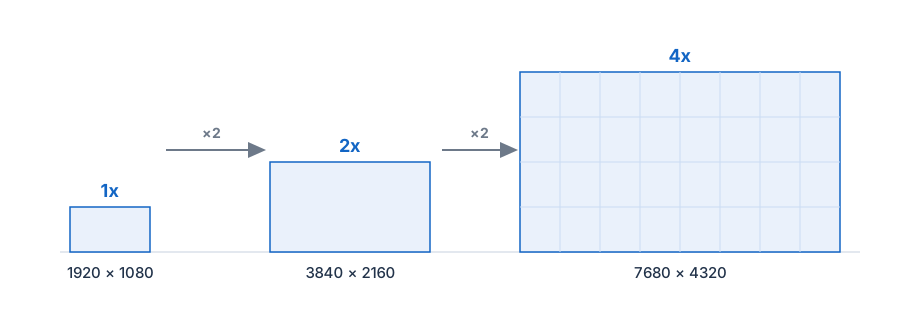
Tentukan resolusi yang dibutuhkan sebelum memproses video. BigMP4 menyediakan pembesaran 1x, 2x, dan 4x; sebagai contoh, menggandakan 1920×1080 menghasilkan dimensi 3840×2160. Periksa dimensi aktual yang ditampilkan alat, jangan berasumsi setiap sumber dapat menjadi bingkai 4K standar pada faktor tertentu.
Berkas yang diperbesar memiliki lebih banyak piksel keluaran, tetapi tekstur halus, teks, dan gerakan cepat tetap dibatasi oleh sumbernya. Jika sumber sangat terkompresi, tidak fokus, atau sudah diperbesar, tidak ada pengaturan yang dapat merekonstruksi detail persis yang tidak pernah terekam.
Peningkatan ke 4K: persiapan sumber
Gunakan salinan dari generasi paling awal yang bisa Anda akses. Ekspor berulang dapat menambahkan blok kompresi dan cincin artefak di tepi, yang menjadi lebih terlihat setelah diperbesar. Simpan salinan asli secara terpisah agar Anda dapat membandingkan hasil pemrosesan dan kembali ke sumber bila perlu.
Untuk perbandingan yang adil, pilih bagian representatif yang memuat wajah, tepi halus, dan gerakan, bukan hanya menilai kartu judul statis. Situs menerima MP4 dan beberapa format video umum lainnya; area unggah mencantumkan format yang saat ini didukung.
- Periksa dimensi sumber Catat lebar dan tinggi, lalu kalikan dengan 2 atau 4 untuk memperkirakan dimensi keluaran.
- Pilih skala yang realistis Gunakan 2x jika sudah mencapai sasaran; pilih 4x hanya jika hasil yang lebih besar benar-benar berguna.
- Simpan yang asli Simpan salinan yang tidak diubah untuk ditinjau berdampingan.
Peningkatan ke 4K: pemilihan setelan
Di pengaturan tugas, pilih 2x atau 4x pada opsi pembesaran. Faktor yang lebih besar meningkatkan dimensi keluaran dan beban pemrosesan; hasilnya tidak dijamin tampak lebih tajam. Mulailah dengan faktor yang lebih kecil jika sudah memenuhi kebutuhan penayangan, terutama untuk rekaman ber-noise atau sangat terkompresi.
Pengurangan noise adalah kontrol terpisah. Jika sumber memiliki bintik yang terlihat, coba tingkat rendah terlebih dahulu lalu bandingkan kulit, dedaunan, dan tepi yang bergerak. Pengurangan noise yang lebih kuat dapat menghapus tekstur sekaligus noise, jadi jangan gabungkan pembersihan agresif dengan pembesaran kecuali kondisi sumber memang memerlukannya.
Peningkatan ke 4K: pemeriksaan hasil
Setelah pemrosesan, periksa bingkai ukuran penuh dan putar video pada ukuran saat akan ditonton. Perhatikan lingkaran halo, huruf yang melunak, kedipan antarbingkai, atau detail yang tampak masuk akal tetapi tidak sesuai sumber. Perbaikan pada satu bingkai dapat terasa mengganggu saat bergerak.
Jika hasilnya tampak artifisial, kurangi skala atau tingkat noise dan ulangi uji singkat yang representatif. Pilih versi yang tampak paling alami untuk layar tujuan, bukan yang jumlah pikselnya paling besar.