BigMP4 Blog
Yapay zekâyla videoyu 4K’ya yükseltme ve gerçekçi beklentiler
Çıkış boyutunu kaynak videodan hesaplayın; daha büyük kare gerçek izleme hedefinize uygunsa 2x veya 4x seçin.
Orijinal videoyu saklayın. Yapay zekâ ayrıntıları tahmin eder ve kusurlar oluşturabilir; kullanmadan önce sonucu inceleyin.
4K yükseltme: amaç ve sınırlar
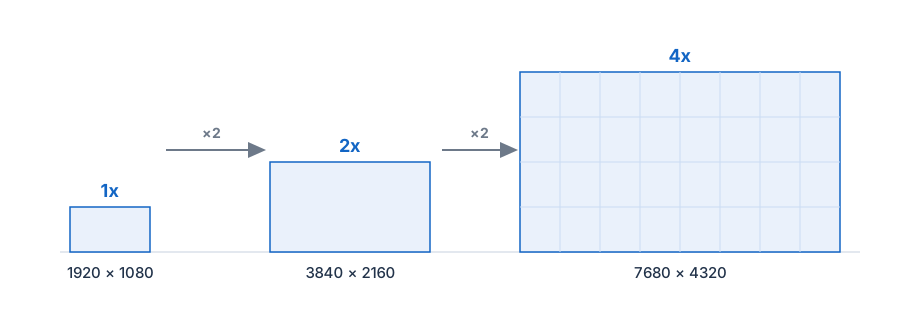
İşlemden önce ihtiyacınız olan çözünürlüğü belirleyin. BigMP4, 1x, 2x ve 4x büyütme sunar; örneğin 1920×1080 boyutunu iki katına çıkarmak 3840×2160 boyutları verir. Her kaynağın seçilen katsayıyla standart bir 4K kareye dönüşeceğini varsaymak yerine aracın gösterdiği gerçek boyutları kontrol edin.
Büyütülmüş dosyada daha fazla çıkış pikseli bulunur, ancak ince dokular, yazılar ve hızlı hareketler yine de orijinalle sınırlıdır. Kaynak yoğun biçimde sıkıştırılmışsa, odağı kaçmışsa veya önceden büyütülmüşse hiçbir ayar kaydedilmemiş ayrıntıları aynen geri getiremez.
4K yükseltme: kaynak hazırlığı
Erişebildiğiniz en eski nesil kopyayı kullanın. Tekrarlanan dışa aktarımlar bloklaşmaya ve kenarlarda çınlama benzeri halelere yol açabilir; ölçekleme bunları daha görünür kılar. İşlenmiş sonucu karşılaştırmak ve gerekirse kaynağa dönebilmek için orijinalin ayrı bir kopyasını saklayın.
Adil bir karşılaştırma için yalnızca sabit bir başlık kartını değerlendirmek yerine yüzler, ince kenarlar ve hareket içeren temsilî bir bölüm seçin. Site MP4 ve yaygın birkaç video biçimini daha kabul eder; desteklenen güncel biçimler yükleme alanında listelenir.
- Kaynak boyutlarını kontrol edin Genişlik ve yüksekliği not edin, ardından çıkış boyutlarını tahmin etmek için 2 veya 4 ile çarpın.
- Gerçekçi bir büyütme seçin Hedefe ulaşıyorsa 2x kullanın; 4x seçeneğini yalnızca daha büyük sonuç gerçekten işe yarayacaksa tercih edin.
- Orijinali saklayın Yan yana inceleme için dokunulmamış bir kopya bulundurun.
4K yükseltme: ayar seçimi
Görev ayarlarında büyütme için 2x veya 4x seçin. Daha yüksek katsayı çıkış boyutlarını ve işlem yükünü artırır; daha keskin görünen bir sonuç garantilemez. Özellikle gürültülü veya yoğun sıkıştırılmış görüntülerde, teslim boyutuna yetiyorsa önce düşük katsayıyla başlayın.
Parazit azaltma ayrı bir kontroldür. Kaynakta belirgin gren varsa önce düşük bir seviyeyi deneyin; cilt, yaprak ve hareketli kenarları karşılaştırın. Güçlü parazit azaltma gürültünün yanı sıra dokuyu da silebilir; kaynak gerektirmedikçe agresif temizliği büyütmeyle birlikte kullanmayın.
4K yükseltme: sonuç kontrolü
İşlemden sonra hem tam boyutlu bir kareyi inceleyin hem de videoyu izleneceği boyutta oynatın. Halelere, yumuşamış yazılara, kareler arasında titremeye veya kaynağa uymadığı hâlde inandırıcı görünen ayrıntılara bakın. Sabit karedeki iyileşme hareket sırasında dikkat dağıtabilir.
Sonuç yapay görünüyorsa büyütme oranını veya parazit seviyesini düşürüp temsilî kısa bir testi yeniden çalıştırın. En yüksek piksel sayısına sahip olanı değil, kullanılacağı ekranda en doğal görünen sürümü saklayın.