BigMP4 博客
如何用 AI 插帧提高视频帧率
插帧会估算中间画面;输出帧率取决于源视频帧率以及所选的 2 倍或 4 倍系数。
请保留原始视频。AI 处理会估算细节,也可能产生瑕疵;使用前请检查结果。
AI 插帧:目标与边界
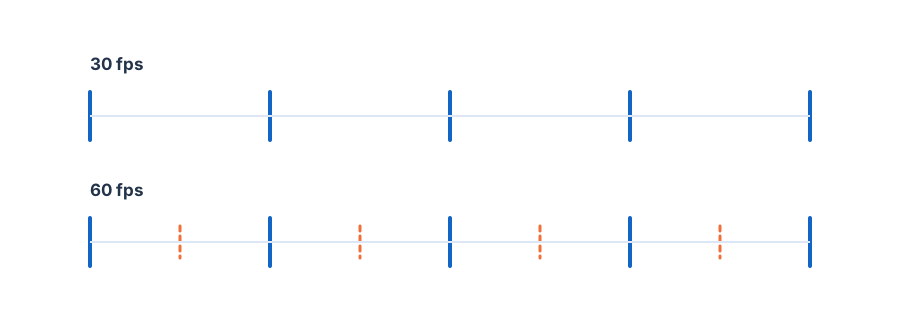
插帧会根据相邻画面生成中间帧;它不会改变相机的拍摄过程,也无法揭示从未记录的时刻里真实发生了什么。BigMP4 的视频任务提供 2 倍和 4 倍插帧,因此标称输出帧率取决于输入帧率和所选倍率。
例如,稳定的 30 fps 源视频使用 2 倍处理,目标是生成每秒约两倍数量的帧。请确认成品文件报告的帧率,不要把 60 fps 之类的目标视为所有源视频都能保证达到的结果。
AI 插帧:参数选择
先用 2 倍进行适度测试。4 倍会生成更多中间帧,可能让运动更流畅,但在遮挡、精细图案或快速镜头移动处也更容易暴露错误。BigMP4 的插帧控制可能要求符合条件的账号方案。
当运动连续、相邻帧能清楚呈现主体时,插帧通常更可信。硬切镜头之间并不存在可估算的连续运动;快速摇摄、闪光、旋转物体和运动模糊都可能令模型难以判断。
- 查看原始帧率 选择倍数前先读取源文件属性。
- 测试一段运动场景 片段中应包含摇摄、移动主体或其他较难处理的瞬间。
- 先比较 2 倍与 4 倍 如果较低倍率已足够流畅且自然,就保留较低倍率。
AI 插帧:处理流程
观察运动物体的边缘及其周围背景。扭曲、重影和短暂拖影通常说明运动难以推断。请单独检查镜头切换;在清晰的场景边界处分割片段,可避免插帧把两个无关镜头混在一起。
如果流畅度比最高帧率更重要,应优先选择较低倍率。对于镜头抖动严重或运动模糊明显的素材,原片可能比强力插帧版本更忠实。
AI 插帧:结果检查
用能够显示帧率并逐帧播放的播放器检查成品。既要正常速度观看快速运动,也要逐帧检查;暂停时看起来干净的画面,播放时仍可能顿挫。
保留源文件并比较相同片段。如果输出出现令人分心的变形,请改用 2 倍重做,或关闭插帧;不要认为 fps 数字越高就一定越好。