BigMP4 博客
如何用 AI 改善低分辨率视频画质
根据问题选择放大、降噪、插帧或上色等控制项;先单独测试,再考虑组合效果。
请保留原始视频。AI 处理会估算细节,也可能产生瑕疵;使用前请检查结果。
低分辨率画质提升:目标与边界
分辨率低、失焦、运动模糊、压缩块和传感器噪点,需要不同的预期。检查几帧并观看播放效果:压缩伪影常会在边缘形成块状图案,运动模糊则会沿运动方向拖抹移动物体。
保留原片副本,并记下分辨率和帧率。这能提供比较基准,也有助于判断主要目标是扩大画面、减少可见噪点,还是让运动更流畅。
低分辨率画质提升:参数选择
如果显示设备需要更多像素,可先尝试 2 倍放大;BigMP4 也提供 4 倍。如果游移颗粒是主要干扰,可测试较低降噪级别。如果运动显得顿挫,插帧或许有帮助,但可能扭曲快速运动,必须单独检查。
第一次处理时,不要把所有选项都调到最强。每种操作对素材的影响不同;立即叠加使用,会更难判断不必要的柔化、边缘伪影或运动错误从何而来。
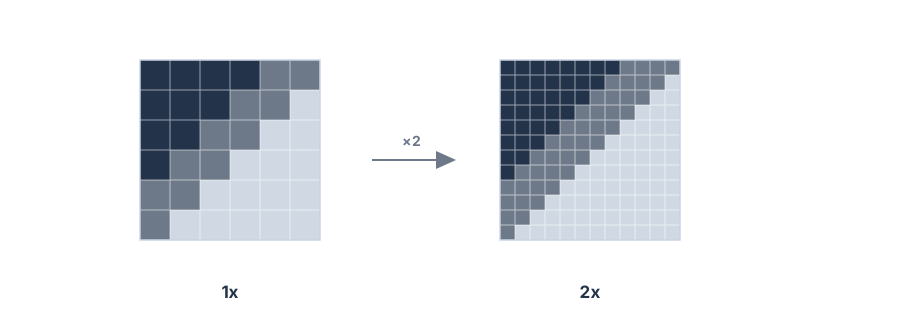
- 确定一个主要目标 决定你要更大的尺寸、更少的噪点,还是更多插帧。
- 使用温和设置 在加强处理前尝试 2 倍放大或较低降噪级别。
- 确有需要再增加其他控制项 重新测试一小段素材,确保每项变化都容易比较。
低分辨率画质提升:处理流程
选择包含最难处理内容的片段:例如人脸、细小文字、暗部,以及完整视频中出现的运动。按实际观看尺寸检查输出,再仔细查看几帧,留意合成细节或伪影。
BigMP4 使用可用选项处理上传任务;它不是完整的非线性剪辑软件。如果需要裁剪场景、校正曝光、稳定镜头抖动或修复损坏帧,请先用合适的编辑工具准备素材,再上传。
低分辨率画质提升:结果检查
在同一显示设备、相同播放尺寸下比较源文件和输出。关注边缘是否稳定、纹理是否自然、运动是否连贯,不要只看分辨率或帧率数字。
如果增强让某种伪影更明显,可降低倍率或降噪级别、关闭插帧,或保留原片。符合观看用途且看起来自然的结果,比激进处理更有价值。