BigMP4 部落格
如何用 AI 改善低解析度影片畫質
依問題選擇放大、降噪、插幀或上色等控制項;先單獨測試,再考慮組合效果。
請保留原始影片。AI 處理會估算細節,也可能產生瑕疵;使用前請檢查結果。
低解析度畫質提升:目標與限制
低解析度、失焦、動態模糊、壓縮區塊與感光元件雜訊,應有不同的預期。檢查數格並觀看播放:壓縮瑕疵常在邊緣形成方塊,動態模糊則會沿著移動方向拖抹物體。
保留原片副本,並記下解析度與影格率。這能提供基準,也有助於判斷主要目標是放大畫面、減少可見雜訊,還是讓動態更流暢。
低解析度畫質提升:設定選擇
如果顯示設備需要更多像素,可先試試 2 倍放大;BigMP4 也提供 4 倍。如果游移顆粒是主要干擾,可測試較低降噪等級。如果動態看起來不流暢,插幀或許有幫助,但可能扭曲快速動態,必須另外檢查。
第一次處理時,不要把所有選項都調到最強。每種操作都會以不同方式改變素材;一開始就全部組合,會更難判斷不必要的柔化、邊緣瑕疵或動態錯誤從何而來。
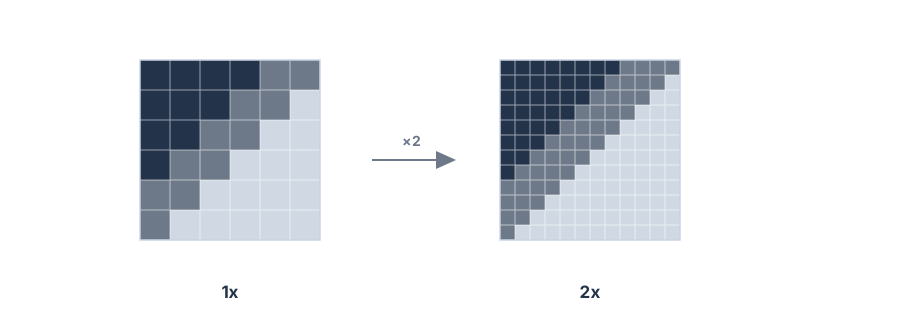
- 選定一個主要目標 決定要更大的尺寸、更少雜訊,還是更多插入影格。
- 使用溫和設定 先試 2 倍放大或較低降噪等級,再考慮更強處理。
- 有需要才加入其他控制項 重新測試一小段,讓每項變更都容易比較。
低解析度畫質提升:處理流程
挑選包含最難處理內容的片段:例如人臉、細小文字、暗部,以及完整影片中出現的動態。依實際觀看尺寸檢視輸出,再仔細檢查數格畫面,留意合成細節或瑕疵。
BigMP4 使用可用選項處理上傳工作;它不是完整的非線性剪輯軟體。如果你需要裁切場景、校正曝光、穩定鏡頭晃動或修復損壞影格,請先用合適的剪輯工具準備素材再上傳。
低解析度畫質提升:結果檢查
在相同顯示器與播放尺寸下比較來源和輸出。觀察邊緣是否穩定、紋理是否自然、動態是否連貫,而非只看解析度或影格率數字。
如果增強讓瑕疵更加明顯,可降低倍率或降噪等級、關閉插幀,或保留原片。符合觀看用途且看起來自然的結果,比激進處理更有價值。