BigMP4 部落格
如何用 AI 插幀提高影片影格率
插幀會估算中間畫面;輸出影格率取決於來源影格率以及所選的 2 倍或 4 倍係數。
請保留原始影片。AI 處理會估算細節,也可能產生瑕疵;使用前請檢查結果。
AI 插幀:目標與限制
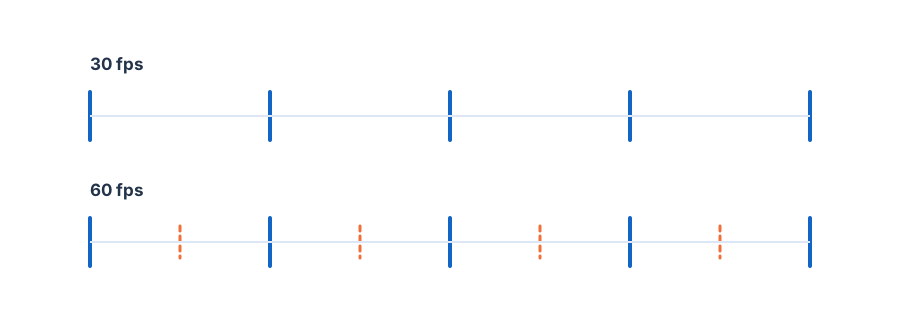
插幀會根據相鄰畫面產生中間影格;它不會改變相機的拍攝過程,也無法揭示從未記錄的時刻中真實發生了什麼。BigMP4 的影片工作提供 2 倍與 4 倍插幀,因此標稱輸出影格率取決於輸入影格率及所選倍率。
例如,穩定的 30 fps 來源影片使用 2 倍處理,目標是產生每秒約兩倍數量的影格。請確認成品檔案顯示的影格率,不要把 60 fps 等目標視為所有來源都能保證達到的結果。
AI 插幀:設定選擇
先用 2 倍進行適度測試。4 倍會產生更多中間影格,可能讓動態更流暢,但在遮擋、精細圖樣或快速移動鏡頭處,也更容易出現錯誤。BigMP4 的插幀控制可能需要符合資格的帳戶方案。
當動態連續且相鄰影格能清楚呈現主體時,插幀通常較可信。硬切鏡頭之間並沒有可估算的連續動態;快速搖攝、閃光、旋轉物體與動態模糊都可能令模型難以判斷。
- 確認原始影格率 選擇倍率前先讀取來源檔案屬性。
- 測試一段動態片段 片段應包含搖攝、移動主體或其他較難處理的時刻。
- 先比較 2 倍與 4 倍 如果較低倍率已足夠流暢且自然,就保留較低倍率。
AI 插幀:處理流程
觀察移動物體的邊緣與緊鄰背景。扭曲、重影與短暫拖影通常表示動態難以推斷。請分開檢查鏡頭切換;在明確的場景邊界分割片段,可避免插幀混合兩個無關鏡頭。
如果流暢度比最高影格率更重要,請選擇較低倍率。對於鏡頭晃動嚴重或動態模糊明顯的素材,原片可能比強力插幀版本更忠實。
AI 插幀:結果檢查
使用能顯示影格率並可逐格播放的播放器檢查成品。既要以正常速度觀看快速動態,也要逐格檢查;暫停時看起來乾淨的畫面,播放時仍可能頓挫。
保留來源檔並比較相同片段。如果輸出有令人分心的失真,請改用 2 倍重做,或關閉插幀;不要認為 fps 數字越高就一定越好。