BigMP4 블로그
AI로 저해상도 동영상 화질 개선하기
문제에 맞춰 확대, 노이즈 감소, 보간, 컬러화를 선택하고 효과를 함께 쓰기 전에 각각 시험하세요.
원본 동영상을 보관하세요. AI는 세부 정보를 추정하며 아티팩트를 만들 수 있으므로 사용 전에 결과를 확인하세요.
저해상도 개선: 목표와 한계
낮은 해상도, 초점 실패, 모션 블러, 압축 블록, 센서 노이즈에는 각각 다른 기대치를 적용해야 합니다. 몇 프레임을 살펴보고 재생도 확인하세요. 압축 아티팩트는 가장자리 주변에 블록을 만드는 경우가 많고, 모션 블러는 움직이는 물체를 이동 방향으로 번지게 합니다.
원본 사본을 보관하고 크기와 프레임률을 기록하세요. 이렇게 하면 기준을 마련하고 주된 목표가 더 큰 프레임인지, 눈에 띄는 노이즈 감소인지, 더 부드러운 움직임인지 판단하는 데 도움이 됩니다.
저해상도 개선: 설정 선택
더 많은 픽셀이 필요한 디스플레이라면 먼저 2x 확대를 시도하세요. BigMP4는 4x도 제공합니다. 움직이는 그레인이 주된 방해 요소라면 낮은 노이즈 설정을 테스트하세요. 움직임이 끊겨 보일 때는 프레임 보간이 도움이 될 수 있지만 빠른 움직임을 왜곡할 수 있으므로 별도로 검토해야 합니다.
첫 시도부터 모든 옵션을 가장 강한 수준으로 켜지 마세요. 각 작업은 영상에 서로 다른 변화를 주며, 즉시 조합하면 원치 않는 부드러움이나 가장자리 아티팩트, 움직임 오류의 원인을 파악하기 어려워집니다.
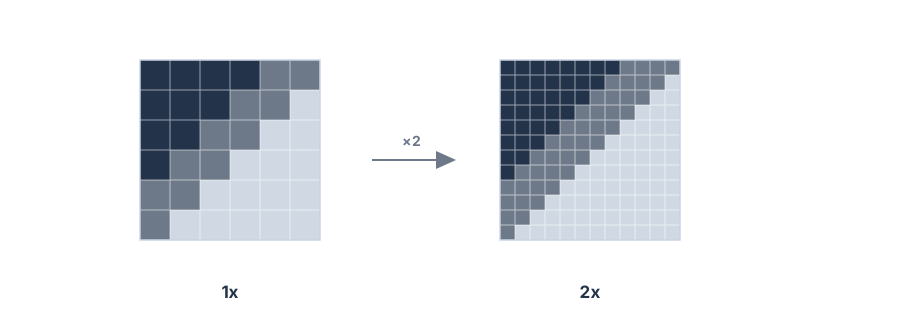
- 주요 목표 하나 선택 크기 확대, 노이즈 감소, 보간 프레임 추가 중에서 목표를 정하세요.
- 적당한 설정 사용 강한 처리를 하기 전에 2x 배율이나 낮은 노이즈 수준을 시도하세요.
- 필요할 때만 다른 조절 항목 추가 짧은 테스트를 반복해 각 변경 사항을 쉽게 비교하세요.
저해상도 개선: 작업 순서
가장 까다로운 요소가 담긴 구간을 고르세요. 얼굴, 작은 글자, 어두운 영역, 전체 영상에 있다면 움직임도 포함합니다. 의도한 시청 크기로 결과를 검토한 뒤 합성된 세부 묘사나 아티팩트가 있는지 몇 프레임을 자세히 살펴보세요.
BigMP4는 제공되는 옵션으로 업로드한 작업을 처리하는 서비스이며 완전한 비선형 편집기는 아닙니다. 장면 자르기, 노출 보정, 카메라 흔들림 안정화, 손상된 프레임 복구가 필요하다면 적절한 편집 도구로 영상을 준비한 다음 업로드하세요.
저해상도 개선: 결과 확인
같은 디스플레이와 같은 재생 크기에서 원본과 결과를 비교하세요. 해상도나 프레임률 숫자만 보지 말고 가장자리가 안정적인지, 질감이 자연스러운지, 움직임이 일관적인지 확인하세요.
개선 처리로 아티팩트가 더 눈에 띄면 배율이나 노이즈 제거 수준을 낮추고, 보간을 끄거나 원본을 유지하세요. 시청 목적에 맞는 사실적인 결과가 과도한 변환보다 유용합니다.