BigMP4 블로그
AI 프레임 보간으로 동영상 FPS 높이는 방법
보간은 중간 프레임을 추정하며 출력 FPS는 원본 FPS와 선택한 2x 또는 4x 배율에 따라 달라집니다.
원본 동영상을 보관하세요. AI는 세부 정보를 추정하며 아티팩트를 만들 수 있으므로 사용 전에 결과를 확인하세요.
AI 프레임 보간: 목표와 한계
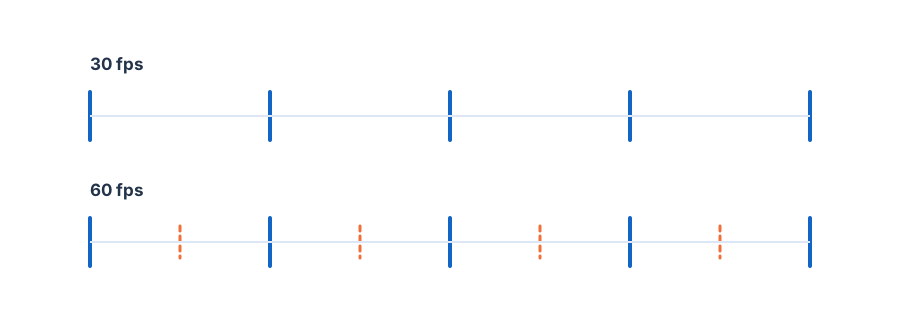
보간은 이웃한 프레임을 바탕으로 중간 프레임을 생성합니다. 카메라의 촬영 내용을 바꾸거나 기록되지 않은 순간 사이의 실제 움직임을 알아내는 것은 아닙니다. BigMP4의 동영상 작업은 2x와 4x 보간 배율을 제공하므로 명목 출력 프레임률은 입력 프레임률과 선택한 배율에 따라 달라집니다.
간단한 예로, 안정적인 30 fps 원본을 2x로 처리하면 초당 프레임 수를 대략 두 배로 만드는 것이 목표입니다. 결과 파일에 표시된 프레임률을 확인하고, 모든 원본에서 60 fps 같은 목표가 보장된다고 여기지 마세요.
AI 프레임 보간: 설정 선택
2x를 신중한 첫 테스트로 사용하세요. 4x는 중간 프레임을 더 많이 만들어 움직임을 부드럽게 할 수 있지만, 가려지는 영역이나 세밀한 패턴, 빠른 카메라 움직임에서 오류가 나타날 기회도 늘어납니다. 보간 기능을 사용하려면 BigMP4의 특정 계정 요금제가 필요할 수 있습니다.
움직임이 이어지고 이웃한 프레임에서 피사체가 선명하게 보일수록 프레임 보간 결과가 자연스럽습니다. 급격한 장면 전환에는 추정할 중간 움직임이 없으며, 빠른 패닝, 섬광, 회전하는 물체, 모션 블러는 모델을 혼란스럽게 할 수 있습니다.
- 원본 프레임률 확인 배율을 선택하기 전에 원본 속성을 확인하세요.
- 움직임이 있는 짧은 구간 테스트 패닝, 움직이는 피사체 또는 처리하기 어려운 순간을 포함하세요.
- 4x보다 먼저 2x 비교 낮은 배율만으로 충분히 부드럽고 자연스러우면 낮은 배율을 유지하세요.
AI 프레임 보간: 작업 순서
움직이는 물체의 가장자리와 바로 주변 배경을 살펴보세요. 형태가 휘거나 윤곽이 겹치거나 잠깐 번지는 현상은 대개 움직임을 추정하기 어려웠다는 신호입니다. 장면 전환은 따로 확인하세요. 명확한 장면 경계에서 클립을 나누면 보간 과정에서 관련 없는 두 장면이 섞이는 일을 줄일 수 있습니다.
최대 프레임률보다 부드러움이 중요하다면 낮은 배율을 선택하세요. 카메라 흔들림이나 모션 블러가 많은 영상은 과도하게 보간한 버전보다 원본이 더 충실해 보일 수 있습니다.
AI 프레임 보간: 결과 확인
프레임률을 표시하고 프레임 단위로 이동할 수 있는 플레이어에서 완성된 파일을 확인하세요. 빠른 움직임을 정상 속도와 프레임 단위로 모두 살펴보세요. 멈춰 있을 때는 깨끗해 보여도 재생하면 끊길 수 있습니다.
원본을 보관하고 같은 순간끼리 비교하세요. 결과에 거슬리는 왜곡이 있으면 2x로 다시 처리하거나 보간을 끄세요. fps 숫자가 높을수록 항상 더 좋은 것은 아닙니다.