BigMP4 ブログ
AIで低解像度動画を見やすくする方法
問題に合わせて拡大、ノイズ低減、補間、カラー化を選び、効果を組み合わせる前に個別に試します。
元の動画を保存してください。AI処理は細部を推定し、アーティファクトが生じる場合があります。利用前に結果を確認しましょう。
低解像度動画の改善:目的と限界
低解像度、ピンぼけ、モーションブラー、圧縮ブロック、センサーノイズでは、それぞれ期待できることが異なります。数フレームを確認し、再生も見ましょう。圧縮アーティファクトは輪郭の周りにブロック状に現れることが多く、モーションブラーは動く物体を移動方向に引き伸ばします。
元映像のコピーを残し、解像度とフレームレートを記録しておきます。比較の基準になり、主な目的が画面を大きくすること、目立つノイズを減らすこと、動きを滑らかにすることのどれかを選びやすくなります。
低解像度動画の改善:設定の選び方
表示により多くの画素が必要なら、まず2倍拡大を試します。BigMP4では4倍も選べます。ざわつく粒状感が主な問題なら、低いノイズ設定を試してください。動きがぎこちない場合はフレーム補間が役立つことがありますが、速い動きをゆがめる可能性があるため、別途確認が必要です。
最初からすべての機能を最強にしないでください。各処理は映像を異なる形で変えます。いきなり組み合わせると、不要な平滑化、輪郭のアーティファクト、動きの誤りの原因が分かりにくくなります。
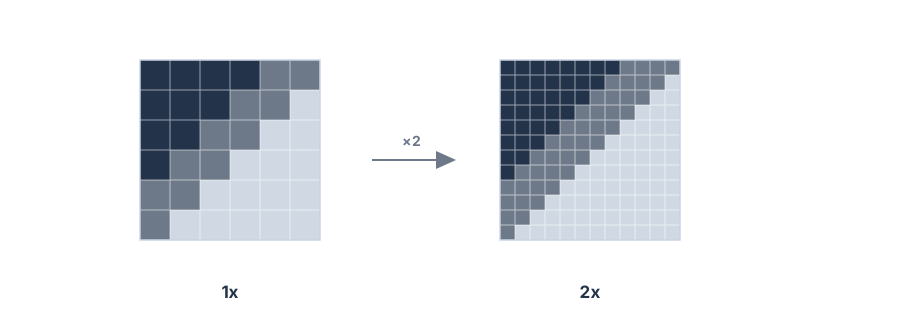
- 主な目的を一つ選ぶ 寸法を大きくする、ノイズを減らす、補間フレームを増やす、のどれかを決めます。
- 控えめな設定を使う 強い処理の前に2倍拡大または低いノイズレベルを試します。
- 必要な場合だけ別の機能を追加する 短い区間を再度試し、変更ごとの差を比べやすくします。
低解像度動画の改善:処理の流れ
最も難しい素材を含む区間を選びます。たとえば顔、細かな文字、暗部、そして動画に含まれる動きを確認できる箇所です。実際の視聴サイズで出力を見た後、数フレームを拡大し、合成された細部やアーティファクトを探します。
BigMP4は利用可能な設定でアップロードされたタスクを処理するもので、完全なノンリニア編集ソフトではありません。場面のトリミング、露出補正、手ぶれ補正、破損フレームの修復が必要なら、適切な編集ツールで素材を準備してからアップロードしてください。
低解像度動画の改善:結果の確認
同じディスプレイ、同じ再生サイズで元映像と出力を比較します。解像度やフレームレートの数値だけで判断せず、輪郭の安定性、自然な質感、動きの一貫性を見ましょう。
補正によってアーティファクトが目立つようになったら、倍率やノイズ低減レベルを下げる、補間をオフにする、または元映像を使う方法があります。用途に合う自然な結果のほうが、強引な変換より役立ちます。