BigMP4 ブログ
AIフレーム補間で動画のfpsを上げる方法
補間は中間フレームを推定します。出力fpsは元のfpsと選択した2倍または4倍の倍率によって変わります。
元の動画を保存してください。AI処理は細部を推定し、アーティファクトが生じる場合があります。利用前に結果を確認しましょう。
AIフレーム補間:目的と限界
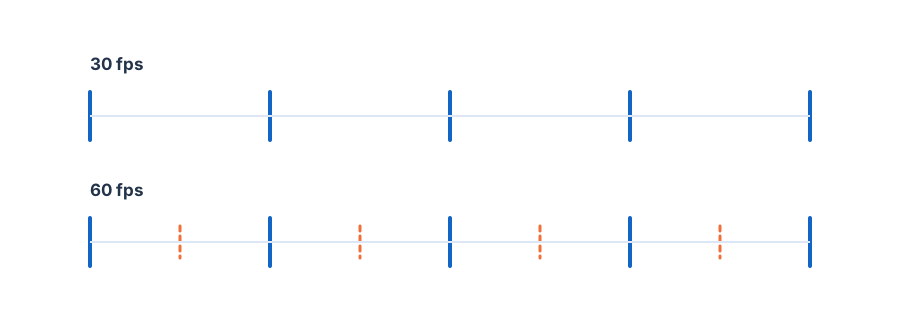
フレーム補間は前後のフレームをもとに中間フレームを作りますが、撮影時の記録を変えたり、記録されていない瞬間の正確な動きを明らかにしたりするものではありません。BigMP4の動画タスクでは2倍と4倍の補間を選べるため、名目上の出力fpsは入力fpsと選択した倍率によって変わります。
たとえば安定した30 fpsの素材を2倍で処理すると、毎秒およそ2倍のフレーム数を生成する想定です。60 fpsなどの目標がすべての素材で保証されるわけではないため、完成ファイルに表示される実際のフレームレートを確認してください。
AIフレーム補間:設定の選び方
まずは2倍で控えめに試しましょう。4倍では中間フレームが増えて動きが滑らかになる一方、遮蔽物、細かい模様、速いカメラ移動の周辺で誤りが目立つ機会も増えます。BigMP4の補間機能は、対象となるアカウントプランが必要な場合があります。
動きが連続し、隣接フレームで被写体がはっきり見える素材ほど、補間は自然になりやすい傾向があります。場面転換には推定できる中間の動きがありません。速いパン、閃光、回転する物体、モーションブラーはモデルの推定を難しくします。
- 元のフレームレートを確認する 倍率を選ぶ前に、素材のプロパティを読み取ります。
- 動きのある短い区間を試す パンや動く被写体など、難しい場面を含めます。
- 4倍の前に2倍を比較する 低い倍率ですでに滑らかで自然なら、その設定を使います。
AIフレーム補間:処理の流れ
動く物体の輪郭と、そのすぐ周囲の背景をよく見ます。ゆがみ、二重輪郭、一瞬の残像は、動きの推定が難しかったサインです。カットは個別に確認しましょう。明確な場面の境目でクリップを分割すると、無関係なショット同士が補間で混ざるのを防げます。
最高のフレームレートより自然な滑らかさを重視するなら、低い倍率を選びます。手ぶれやモーションブラーが多い素材では、強く補間した版より元映像のほうが忠実に見えることがあります。
AIフレーム補間:結果の確認
フレームレートを表示でき、コマ送りもできるプレーヤーで完成ファイルを確認します。速い動きを通常速度で見るだけでなく、フレームごとにも確認してください。一時停止中はきれいでも、再生するとカクつく場合があります。
元ファイルを残し、同じ場面を比較します。出力に気になる歪みがあれば、2倍でやり直すか補間をオフにしましょう。fpsの数字が高いほど常に良いとは限りません。