BigMP4 Blog
Come migliorare con l’IA la qualità di un video a bassa risoluzione
Scegli ingrandimento, riduzione del rumore, interpolazione o colorizzazione in base al problema e prova ogni effetto separatamente.
Conserva il video originale. L’IA stima i dettagli e può introdurre artefatti; controlla il risultato prima di usarlo.
Miglioramento bassa risoluzione: obiettivo e limiti
Bassa risoluzione, messa a fuoco errata, sfocatura di movimento, blocchi di compressione e rumore del sensore richiedono aspettative diverse. Esamina alcuni fotogrammi e guarda la riproduzione: gli artefatti di compressione spesso formano blocchi attorno ai bordi, mentre la sfocatura di movimento allunga gli oggetti nella direzione del movimento.
Conserva una copia dell'originale e annotane dimensioni e frequenza dei fotogrammi. Avrai così un riferimento e potrai decidere se l'obiettivo principale è un fotogramma più grande, meno rumore visibile o un movimento più fluido.
Miglioramento bassa risoluzione: scelta delle impostazioni
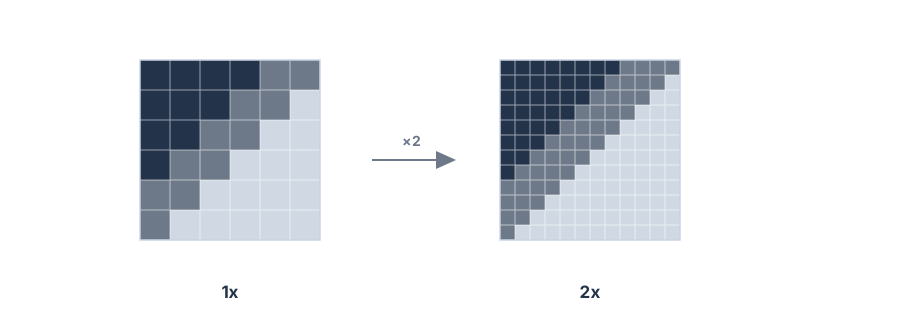
Per uno schermo che richiede più pixel, prova prima l'ingrandimento 2x; BigMP4 offre anche 4x. Se il problema principale è la grana mobile, prova un livello basso di riduzione del rumore. Se il movimento è scattoso, l'interpolazione può essere utile, ma può deformare i movimenti rapidi e va verificata a parte.
Non attivare subito tutte le opzioni al livello massimo. Ogni operazione modifica la ripresa in modo diverso; combinarle immediatamente rende più difficile individuare levigatura indesiderata, artefatti sui bordi o errori di movimento.
- Scegli un obiettivo principale Decidi tra dimensioni maggiori, meno rumore o più fotogrammi interpolati.
- Usa un'impostazione moderata Prova scala 2x o un livello basso di rumore prima di elaborazioni più intense.
- Aggiungi un altro controllo solo se serve Ripeti una prova breve per confrontare facilmente ogni modifica.
Miglioramento bassa risoluzione: flusso di lavoro
Scegli un segmento che contenga il materiale più difficile: un volto, testo fine, una zona scura e movimento, se presenti nel video completo. Esamina l'output alle dimensioni di visione previste, poi controlla da vicino alcuni fotogrammi per individuare dettagli sintetici o artefatti.
BigMP4 elabora l'attività caricata con le opzioni disponibili; non è un editor non lineare completo. Se devi ritagliare scene, correggere l'esposizione, stabilizzare il movimento della videocamera o riparare fotogrammi danneggiati, prepara la ripresa con uno strumento di montaggio adatto prima di caricarla.
Miglioramento bassa risoluzione: controllo del risultato
Confronta sorgente e output sullo stesso schermo e alle stesse dimensioni di riproduzione. Cerca bordi stabili, texture naturale e movimento coerente, invece di giudicare soltanto in base alla risoluzione o al numero di fotogrammi.
Se il miglioramento rende più evidente un artefatto, riduci la scala o il livello di riduzione del rumore, disattiva l'interpolazione oppure conserva l'originale. Un risultato realistico e adatto all'uso previsto è più utile di una trasformazione aggressiva.