BigMP4 Blog
Come aumentare gli FPS di un video con l’interpolazione IA
L’interpolazione stima i fotogrammi intermedi; gli FPS di uscita dipendono dalla sorgente e dal fattore 2x o 4x.
Conserva il video originale. L’IA stima i dettagli e può introdurre artefatti; controlla il risultato prima di usarlo.
Interpolazione frame con IA: obiettivo e limiti
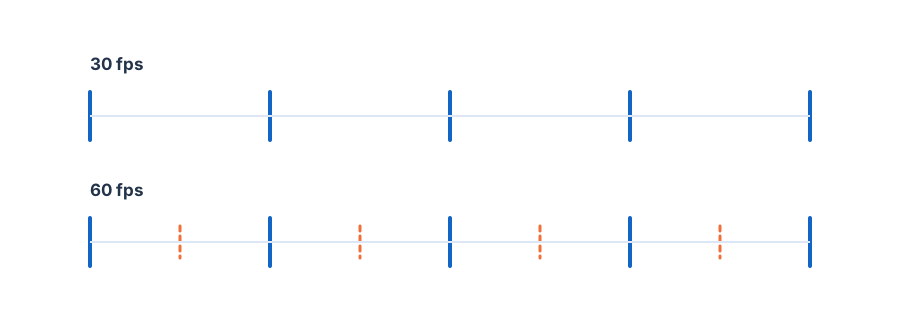
L'interpolazione crea fotogrammi intermedi sulla base di quelli vicini; non modifica la ripresa della videocamera né rivela l'esatto movimento tra istanti mai registrati. BigMP4 offre fattori di interpolazione 2x e 4x per le attività video, quindi la frequenza nominale in uscita dipende da quella in ingresso e dal fattore scelto.
Per esempio, una sorgente stabile a 30 fps elaborata a 2x dovrebbe produrre all'incirca il doppio dei fotogrammi al secondo. Verifica la frequenza dichiarata dal file risultante invece di considerare garantito un obiettivo come 60 fps per ogni sorgente.
Interpolazione frame con IA: scelta delle impostazioni
Usa 2x come prima prova misurata. Il fattore 4x crea più fotogrammi intermedi e può rendere il movimento più fluido, ma offre anche più occasioni perché gli errori emergano attorno a occlusioni, motivi minuti o movimenti rapidi della videocamera. In BigMP4, i controlli di interpolazione potrebbero richiedere un piano account idoneo.
L'interpolazione dei fotogrammi è più convincente quando il movimento è continuo e i fotogrammi adiacenti mostrano chiaramente il soggetto. Un taglio netto non contiene movimento intermedio da stimare; panoramiche rapide, lampi, oggetti che ruotano e sfocatura di movimento possono confondere il modello.
- Verifica la frequenza originale Leggi le proprietà della sorgente prima di scegliere un moltiplicatore.
- Prova una breve sezione in movimento Includi una panoramica, un soggetto in movimento o un altro momento difficile.
- Confronta 2x prima di 4x Mantieni il fattore minore se è già fluido e più naturale.
Interpolazione frame con IA: flusso di lavoro
Osserva i bordi degli oggetti in movimento e lo sfondo immediatamente circostante. Deformazioni, contorni doppi e brevi sbavature indicano spesso che era difficile dedurre il movimento. Esamina i tagli separatamente: dividere il clip in corrispondenza di un chiaro cambio di scena può impedire all'interpolazione di fondere riprese non correlate.
Se la fluidità conta più della frequenza massima, preferisci il moltiplicatore minore. Con riprese molto mosse o sfocate, l'originale può apparire più fedele di una versione interpolata in modo aggressivo.
Interpolazione frame con IA: controllo del risultato
Esamina il file finito con un lettore che mostri la frequenza dei fotogrammi e permetta di avanzare fotogramma per fotogramma. Controlla i movimenti rapidi sia a velocità normale sia fotogramma per fotogramma: una sequenza può sembrare pulita da ferma ma scattosa durante la riproduzione.
Conserva la sorgente e confronta gli stessi momenti. Se l'output presenta distorsioni fastidiose, ripeti con 2x o disattiva l'interpolazione, invece di presumere che un numero di fps più alto sia sempre migliore.