BigMP4 Blog
Réduire le bruit vidéo en faible lumière ou dans une image granuleuse
Essayez le niveau de réduction du bruit le plus faible qui atténue le grain sans effacer les textures naturelles.
Conservez la vidéo originale. L’IA estime les détails et peut créer des artefacts ; vérifiez le résultat avant de l’utiliser.
Réduction du bruit : objectif et limites
Le bruit apparaît souvent sous forme de petits points qui grouillent dans les zones sombres ou de grain coloré qui change d’une image à l’autre. Les blocs de compression, le grain de pellicule, les cheveux et le feuillage peuvent se ressembler sur une image fixe, mais se comportent différemment en mouvement. Déterminez quelles zones comptent avant de choisir un réglage plus fort.
Le débruitage ne peut pas rétablir les détails déjà masqués par l’obscurité, le flou ou la compression. Si la scène est fortement sous-exposée, conservez l’original et comparez attentivement plutôt que d’attendre de la réduction du bruit qu’elle éclaircisse l’image.
Réduction du bruit : choix des réglages
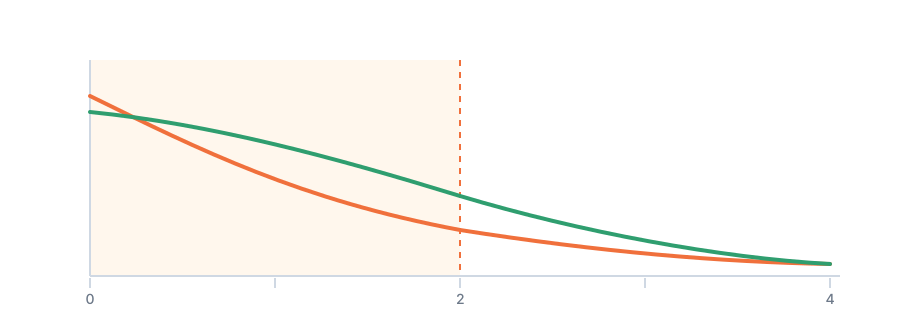
BigMP4 propose des niveaux de bruit allant de aucun à faible, moyen, élevé et maximal. Traitez un extrait représentatif avec le niveau le plus faible qui réduit visiblement le bruit gênant. N’augmentez le niveau que si le bruit restant est plus gênant que les textures éliminées par chaque étape supérieure.
Laissez l’agrandissement de côté pendant l’évaluation du débruitage. La mise à l’échelle peut modifier l’apparence du grain et des contours ; comparez d’abord le réglage de bruit seul, puis testez la combinaison prévue.
- Examinez les zones sombres et texturées Choisissez un passage comprenant des ombres, de la peau et des détails fins.
- Commencez par faible ou moyen Comparez avec l’original avant d’augmenter le niveau.
- Observez le mouvement, pas seulement les images fixes Vérifiez si le bruit scintille ou si les détails bavent d’une image à l’autre.
Réduction du bruit : méthode de travail
Un débruitage excessif peut lisser la peau, adoucir les cheveux et fusionner de petits contours. En vidéo, il peut aussi faire pulser les détails d’une image à l’autre. Examinez un visage à la taille de lecture normale et mettez quelques images en pause pour repérer ces deux types de changement.
Si une réduction plus forte supprime des textures reconnaissables, revenez à un niveau plus modéré. Un peu de grain visible peut être préférable à un clip d’apparence propre qui a perdu ses détails.
Réduction du bruit : vérification du résultat
Comparez les mêmes ombres et sujets en mouvement dans la source et dans la sortie. Utilisez la luminosité de l’écran et la taille de lecture correspondant à l’usage prévu ; un aperçu sombre peut exagérer le bruit, tandis qu’un aperçu minuscule peut masquer les détails bavés.
Conservez le MP4 non traité et décidez en fonction du clip entier. Si une seule scène nécessite un débruitage, envisagez de traiter ce segment séparément plutôt que d’appliquer un réglage fort à des images déjà propres.