BigMP4 Blog
Améliorer une vidéo de faible résolution avec l’IA
Choisissez agrandissement, réduction du bruit, interpolation ou colorisation selon le problème et testez chaque effet séparément.
Conservez la vidéo originale. L’IA estime les détails et peut créer des artefacts ; vérifiez le résultat avant de l’utiliser.
Amélioration basse résolution : objectif et limites
Une faible résolution, une mise au point manquée, le flou de mouvement, les blocs de compression et le bruit du capteur appellent des attentes différentes. Examinez quelques images et regardez la lecture : les artefacts de compression forment souvent des blocs près des contours, tandis que le flou de mouvement étire les objets dans le sens de leur déplacement.
Conservez une copie de l’original et notez ses dimensions et sa fréquence d’images. Vous disposerez ainsi d’une référence et pourrez déterminer si votre objectif principal est d’obtenir une image plus grande, de réduire le bruit visible ou de fluidifier le mouvement.
Amélioration basse résolution : choix des réglages
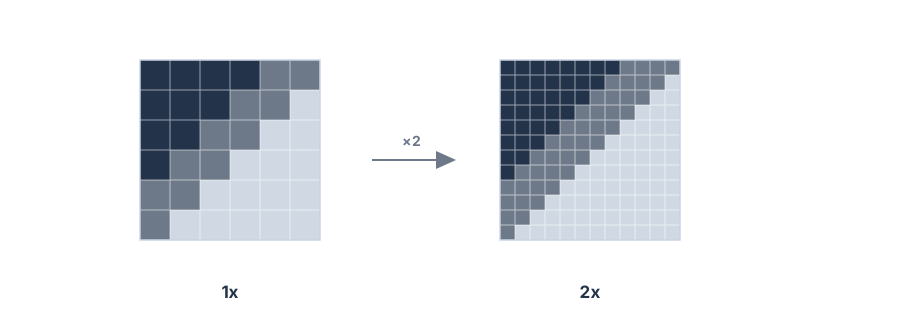
Pour un écran qui nécessite davantage de pixels, essayez d’abord l’agrandissement 2x ; BigMP4 propose également 4x. Si le grain mobile est la gêne principale, testez un niveau de bruit faible. Si le mouvement saccade, l’interpolation peut aider, mais elle risque de déformer les mouvements rapides et doit être évaluée séparément.
Évitez d’activer toutes les options à leur niveau maximal dès le premier essai. Chaque opération modifie la vidéo différemment ; les combiner d’emblée rend plus difficile le diagnostic d’un lissage indésirable, d’artefacts de contour ou d’erreurs de mouvement.
- Choisissez un objectif principal Choisissez entre des dimensions plus grandes, moins de bruit ou davantage d’images interpolées.
- Utilisez un réglage modéré Essayez une échelle 2x ou un faible niveau de bruit avant un traitement plus fort.
- N’ajoutez un autre réglage qu’en cas de besoin Recommencez un test court afin de comparer facilement chaque changement.
Amélioration basse résolution : méthode de travail
Choisissez un segment contenant les éléments les plus difficiles : un visage, du texte fin, une zone sombre et du mouvement si ces éléments figurent dans la vidéo entière. Examinez la sortie à la taille prévue, puis inspectez quelques images de près pour repérer les détails synthétiques ou les artefacts.
BigMP4 traite la tâche envoyée à l’aide des options disponibles ; ce n’est pas un éditeur non linéaire complet. Pour recadrer des scènes, corriger l’exposition, stabiliser les tremblements de caméra ou réparer des images endommagées, préparez la vidéo avec un outil de montage approprié avant de la téléverser.
Amélioration basse résolution : vérification du résultat
Comparez la source et la sortie sur le même écran et à la même taille de lecture. Recherchez des contours stables, des textures naturelles et un mouvement cohérent au lieu de vous fier uniquement aux chiffres de résolution ou de fréquence d’images.
Si l’amélioration rend un artefact plus visible, réduisez l’échelle ou le niveau de débruitage, désactivez l’interpolation ou gardez l’original. Un résultat réaliste adapté à l’usage prévu est plus utile qu’une transformation agressive.