BigMP4 Blog
Cách tăng FPS video bằng nội suy khung hình AI
Nội suy ước tính các khung hình ở giữa; FPS đầu ra tùy thuộc FPS nguồn và hệ số 2x hoặc 4x đã chọn.
Hãy giữ video gốc. AI ước tính chi tiết và có thể tạo lỗi hình ảnh; hãy kiểm tra kết quả trước khi sử dụng.
Nội suy khung hình AI: mục tiêu và giới hạn
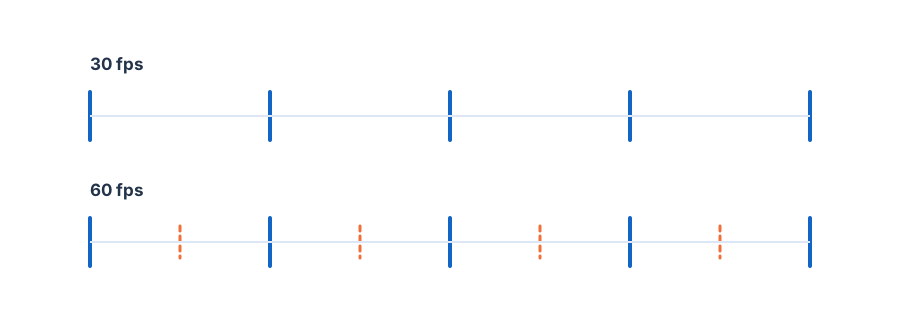
Nội suy tạo các khung hình trung gian dựa trên những khung liền kề; nó không thay đổi quá trình ghi hình của máy quay hay tiết lộ chính xác chuyển động giữa những thời điểm chưa được ghi lại. BigMP4 cung cấp hệ số nội suy 2x và 4x cho tác vụ video, vì vậy tốc độ khung hình đầu ra danh nghĩa phụ thuộc vào tốc độ nguồn và hệ số đã chọn.
Ví dụ đơn giản: nguồn ổn định 30 fps được xử lý ở 2x dự kiến tạo ra số khung hình mỗi giây gần gấp đôi. Hãy xác nhận tốc độ khung hình mà tệp kết quả báo cáo, thay vì coi mục tiêu như 60 fps là điều chắc chắn với mọi nguồn.
Nội suy khung hình AI: chọn cài đặt
Hãy dùng 2x làm phép thử ban đầu có chừng mực. Hệ số 4x tạo thêm nhiều khung hình trung gian và có thể khiến chuyển động mượt hơn, nhưng cũng làm tăng cơ hội xuất hiện lỗi quanh vùng bị che khuất, hoa văn nhỏ hoặc chuyển động máy quay nhanh. Điều khiển nội suy có thể yêu cầu gói tài khoản đủ điều kiện trên BigMP4.
Nội suy thường thuyết phục nhất khi chuyển động liên tục và chủ thể hiện rõ trong các khung liền kề. Cắt cảnh đột ngột không có chuyển động ở giữa để ước tính; lia máy nhanh, ánh chớp, vật thể quay và nhòe chuyển động có thể khiến mô hình nhầm lẫn.
- Kiểm tra tốc độ khung hình gốc Đọc thông tin thuộc tính của nguồn trước khi chọn hệ số nhân.
- Thử một đoạn ngắn có chuyển động Bao gồm cảnh lia máy, chủ thể đang di chuyển hoặc một khoảnh khắc khó khác.
- So sánh 2x trước 4x Giữ hệ số thấp hơn nếu hình ảnh đã mượt và tự nhiên hơn.
Nội suy khung hình AI: quy trình xử lý
Hãy quan sát cạnh của vật thể đang chuyển động và phần nền ngay sát chúng. Cong vênh, viền kép và vệt nhòe ngắn thường cho thấy chuyển động khó suy đoán. Kiểm tra riêng các điểm cắt; tách clip tại ranh giới cảnh rõ ràng có thể ngăn nội suy trộn hai cảnh quay không liên quan.
Nếu độ mượt quan trọng hơn tốc độ khung hình tối đa, hãy ưu tiên hệ số thấp hơn. Với video rung máy nhiều hoặc nhòe chuyển động, bản gốc có thể trung thực hơn bản nội suy quá mạnh.
Nội suy khung hình AI: kiểm tra kết quả
Hãy kiểm tra tệp hoàn tất bằng trình phát có hiển thị tốc độ khung hình và cho phép xem từng khung. Xem chuyển động nhanh ở tốc độ bình thường lẫn từng khung hình; một chuỗi có thể trông sạch khi tạm dừng nhưng bị giật lúc phát.
Giữ bản nguồn và so sánh cùng những khoảnh khắc đó. Nếu đầu ra có biến dạng gây mất tập trung, hãy thử lại ở 2x hoặc tắt nội suy thay vì cho rằng số fps cao hơn luôn tốt hơn.