BigMP4 Blog
Jak poprawić jakość wideo o niskiej rozdzielczości dzięki AI
Dobierz powiększanie, redukcję szumu, interpolację lub koloryzację do problemu i najpierw testuj efekty osobno.
Zachowaj oryginalne wideo. AI szacuje szczegóły i może tworzyć artefakty; sprawdź wynik przed użyciem.
Poprawa niskiej rozdzielczości: cel i ograniczenia
Niska rozdzielczość, nieostrość, rozmycie ruchu, bloki kompresji i szum matrycy wymagają różnych oczekiwań. Obejrzyj kilka klatek i odtwarzanie: artefakty kompresji często tworzą bloki przy krawędziach, a rozmycie ruchu smuży poruszające się obiekty w kierunku ich przemieszczania.
Zachowaj kopię oryginału i zanotuj jego wymiary oraz liczbę klatek na sekundę. To punkt odniesienia, który pomoże zdecydować, czy głównym celem jest większy obraz, mniej widocznego szumu, czy płynniejszy ruch.
Poprawa niskiej rozdzielczości: wybór ustawień
Jeśli ekran wymaga większej liczby pikseli, najpierw wypróbuj powiększenie 2x; BigMP4 oferuje także 4x. Jeśli najbardziej przeszkadza pełzające ziarno, przetestuj niski poziom odszumiania. Gdy ruch jest skokowy, interpolacja klatek może pomóc, ale może zniekształcać szybki ruch i wymaga osobnej oceny.
Nie włączaj od razu każdej opcji na najmocniejszym poziomie. Każda operacja zmienia materiał w inny sposób, a natychmiastowe ich łączenie utrudnia rozpoznanie niepożądanego wygładzenia, artefaktów krawędzi lub błędów ruchu.
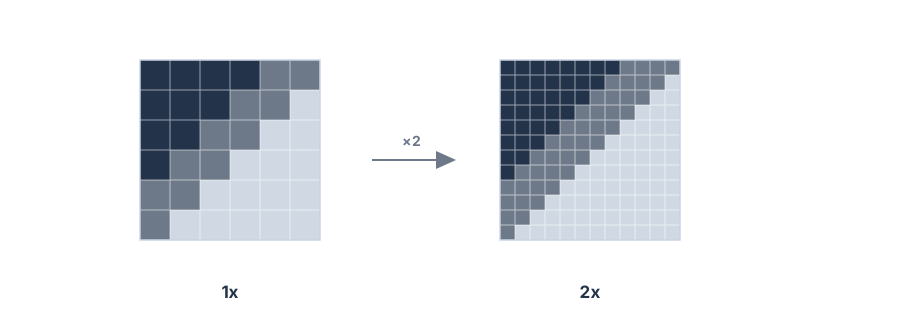
- Wybierz jeden główny cel Zdecyduj: większe wymiary, mniej szumów czy więcej interpolowanych klatek.
- Użyj umiarkowanego ustawienia Przed silniejszym przetwarzaniem wypróbuj skalę 2x lub niski poziom odszumiania.
- Dodaj kolejne ustawienie tylko w razie potrzeby Powtórz krótką próbę, aby łatwo porównać każdą zmianę.
Poprawa niskiej rozdzielczości: przebieg pracy
Wybierz fragment zawierający najtrudniejszy materiał: twarz, drobny tekst, ciemny obszar i ruch, jeśli występują w całym filmie. Obejrzyj wynik w docelowym rozmiarze, a następnie dokładnie sprawdź kilka klatek pod kątem syntetycznych szczegółów lub artefaktów.
BigMP4 przetwarza przesłane zadanie przy użyciu dostępnych opcji; nie jest pełnym edytorem nieliniowym. Jeśli trzeba przycinać sceny, korygować ekspozycję, stabilizować drgania kamery lub naprawiać uszkodzone klatki, przygotuj materiał odpowiednim narzędziem do edycji przed przesłaniem.
Poprawa niskiej rozdzielczości: ocena wyniku
Porównaj źródło i wynik na tym samym ekranie i w tym samym rozmiarze odtwarzania. Zwracaj uwagę na stabilne krawędzie, naturalną teksturę i spójny ruch, zamiast oceniać wyłącznie rozdzielczość lub liczbę klatek.
Jeśli poprawa uwydatnia artefakt, zmniejsz powiększenie lub odszumianie, wyłącz interpolację albo zachowaj oryginał. Realistyczny wynik dopasowany do zastosowania jest użyteczniejszy niż agresywna przeróbka.