BigMP4 Blog
Cara meningkatkan FPS video dengan interpolasi bingkai AI
Interpolasi menganggarkan bingkai perantaraan; FPS output bergantung pada sumber dan faktor 2x atau 4x yang dipilih.
Simpan video asal. AI menganggarkan butiran dan boleh menghasilkan artifak; semak hasil sebelum menggunakannya.
Interpolasi bingkai AI: matlamat dan batasan
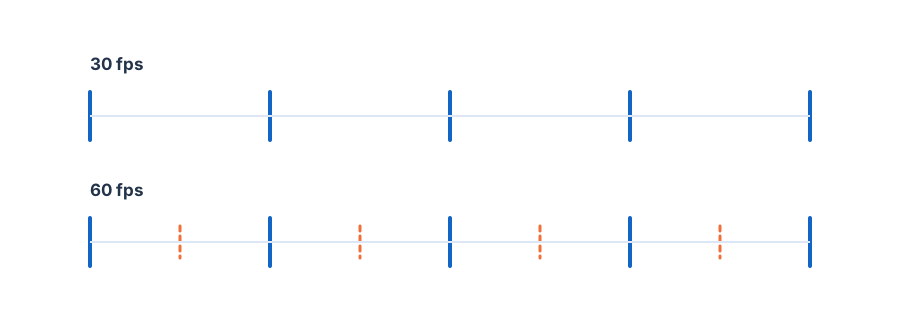
Interpolasi menghasilkan bingkai perantaraan berdasarkan bingkai bersebelahan; ia tidak mengubah rakaman kamera atau mendedahkan gerakan tepat antara detik yang tidak pernah dirakam. BigMP4 menyediakan faktor interpolasi 2x dan 4x untuk tugasan video, maka kadar output nominal bergantung pada kadar input dan faktor yang dipilih.
Sebagai contoh mudah, sumber stabil 30 fps yang diproses pada 2x bertujuan menghasilkan kira-kira dua kali lebih banyak bingkai sesaat. Sahkan kadar bingkai yang dilaporkan oleh fail terhasil dan jangan anggap sasaran seperti 60 fps dijamin untuk setiap sumber.
Interpolasi bingkai AI: pemilihan tetapan
Gunakan 2x sebagai ujian awal yang terkawal. Faktor 4x menghasilkan lebih banyak bingkai perantaraan dan boleh melicinkan gerakan, tetapi turut memberi lebih banyak peluang untuk ralat muncul di kawasan yang terlindung, corak halus atau pergerakan kamera pantas. Kawalan interpolasi mungkin memerlukan pelan akaun BigMP4 yang layak.
Interpolasi bingkai paling meyakinkan apabila gerakan berterusan dan subjek kelihatan jelas dalam bingkai bersebelahan. Potongan mendadak tiada gerakan perantaraan untuk dianggarkan; gerakan kamera pantas, kilatan, objek berputar dan kabur gerakan boleh mengelirukan model.
- Semak kadar bingkai asal Baca sifat sumber sebelum memilih gandaan.
- Uji bahagian pendek yang bergerak Sertakan gerakan kamera, subjek bergerak atau detik lain yang sukar.
- Bandingkan 2x sebelum 4x Kekalkan faktor lebih rendah jika hasilnya sudah lancar dan lebih semula jadi.
Interpolasi bingkai AI: aliran kerja
Perhatikan tepi objek yang bergerak dan latar belakang tepat di sekelilingnya. Bentuk yang melengkung, garis luar berganda dan kesan comot seketika biasanya menunjukkan gerakan sukar ditafsirkan. Semak potongan adegan secara berasingan; membahagikan klip pada sempadan adegan yang jelas boleh mengelakkan interpolasi daripada mencampurkan dua syot yang tidak berkaitan.
Jika kelancaran lebih penting daripada kadar bingkai maksimum, pilih gandaan yang lebih rendah. Untuk rakaman dengan banyak gegaran kamera atau kabur gerakan, versi asal mungkin lebih setia berbanding versi yang diinterpolasi secara agresif.
Interpolasi bingkai AI: semakan hasil
Periksa fail siap menggunakan pemain yang melaporkan kadar bingkai dan boleh melangkah bingkai demi bingkai. Periksa gerakan pantas pada kelajuan biasa serta bingkai demi bingkai; satu jujukan mungkin kelihatan kemas apabila dijeda tetapi tersentak semasa dimainkan.
Simpan sumber dan bandingkan detik yang sama. Jika output mempunyai herotan yang mengganggu, ulangi dengan 2x atau matikan interpolasi daripada menganggap nombor fps yang lebih tinggi sentiasa lebih baik.