BigMP4 Blog
Cara menaikkan FPS video dengan interpolasi bingkai AI
Interpolasi memperkirakan bingkai di antaranya; FPS keluaran bergantung pada FPS sumber dan faktor 2x atau 4x.
Simpan video asli. AI memperkirakan detail dan dapat menimbulkan artefak; periksa hasil sebelum digunakan.
Interpolasi bingkai AI: tujuan dan batasan
Interpolasi membuat bingkai perantara berdasarkan bingkai di sekitarnya; proses ini tidak mengubah perekaman kamera atau mengungkap gerakan persis di antara momen yang tidak pernah direkam. BigMP4 menyediakan faktor interpolasi 2x dan 4x untuk tugas video, sehingga laju keluaran nominal bergantung pada laju masukan dan faktor yang dipilih.
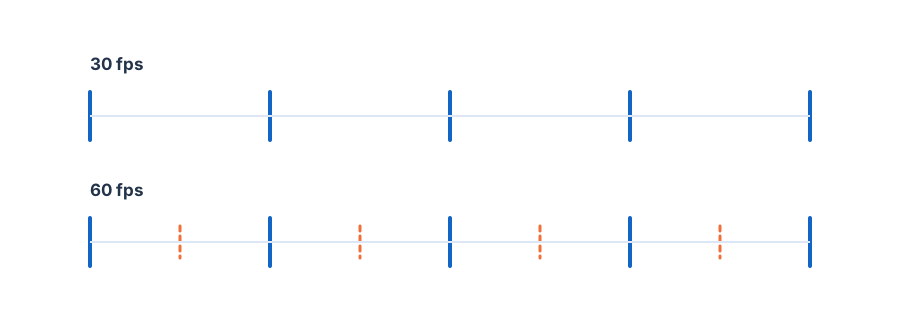
Sebagai contoh sederhana, sumber stabil 30 fps yang diproses pada 2x dimaksudkan menghasilkan kira-kira dua kali lebih banyak bingkai per detik. Periksa laju bingkai yang dilaporkan berkas hasil, dan jangan menganggap sasaran seperti 60 fps dijamin untuk setiap sumber.
Interpolasi bingkai AI: pemilihan setelan
Gunakan 2x sebagai uji awal yang terukur. Faktor 4x membuat lebih banyak bingkai perantara dan dapat membuat gerakan lebih mulus, tetapi juga memberi lebih banyak peluang munculnya kesalahan di sekitar objek yang saling menutupi, pola halus, atau gerakan kamera cepat. Kontrol interpolasi mungkin memerlukan paket akun BigMP4 yang memenuhi syarat.
Interpolasi bingkai paling meyakinkan ketika gerakan berlangsung terus-menerus dan subjek terlihat jelas pada bingkai yang berdekatan. Potongan adegan yang tegas tidak memiliki gerakan di antaranya untuk diperkirakan; sapuan kamera cepat, kilatan, objek berputar, dan blur gerakan dapat membingungkan model.
- Periksa laju bingkai asli Baca properti sumber sebelum memilih pengali.
- Uji bagian bergerak yang singkat Sertakan sapuan kamera, subjek bergerak, atau momen sulit lainnya.
- Bandingkan 2x sebelum 4x Pertahankan faktor lebih rendah jika gerakan sudah tampak mulus dan lebih alami.
Interpolasi bingkai AI: alur kerja
Amati tepi objek bergerak dan latar tepat di sekitarnya. Bentuk yang melengkung, kontur ganda, dan noda sesaat biasanya menandakan gerakan sulit disimpulkan. Tinjau potongan adegan secara terpisah; memisahkan klip pada batas adegan yang jelas dapat mencegah interpolasi mencampur dua bidikan yang tidak berkaitan.
Jika kemulusan lebih penting daripada laju bingkai maksimum, pilih pengali yang lebih rendah. Untuk rekaman dengan banyak guncangan kamera atau blur gerakan, versi asli mungkin lebih setia daripada versi yang diinterpolasi secara agresif.
Interpolasi bingkai AI: pemeriksaan hasil
Periksa berkas selesai di pemutar yang menampilkan laju bingkai dan dapat melangkah bingkai demi bingkai. Periksa gerakan cepat pada kecepatan normal maupun bingkai demi bingkai; rangkaian dapat tampak bersih saat dijeda tetapi tersendat saat diputar.
Simpan sumber dan bandingkan momen yang sama. Jika keluaran memiliki distorsi yang mengganggu, ulangi dengan 2x atau nonaktifkan interpolasi, alih-alih menganggap angka fps yang lebih tinggi selalu lebih baik.