BigMP4 ब्लॉग
AI से कम रिज़ॉल्यूशन वाले वीडियो की गुणवत्ता कैसे सुधारें
समस्या के अनुसार बड़ा करना, शोर घटाना, इंटरपोलेशन या रंग जोड़ना चुनें और प्रभावों को मिलाने से पहले अलग-अलग जाँचें।
मूल वीडियो सुरक्षित रखें। AI विवरण का अनुमान लगाता है और त्रुटियाँ जोड़ सकता है; उपयोग से पहले परिणाम देखें।
कम रिज़ॉल्यूशन सुधार: लक्ष्य और सीमाएँ
कम रिज़ॉल्यूशन, छूटा हुआ फ़ोकस, motion blur, compression blocks और sensor noise के लिए अलग-अलग अपेक्षाएँ रखें। कुछ फ़्रेम देखें और प्लेबैक पर भी ध्यान दें: compression artifacts अक्सर किनारों के आसपास ब्लॉक बनाते हैं, जबकि motion blur चलती वस्तुओं को उनकी गति की दिशा में धुँधला करता है।
मूल की कॉपी रखें और उसके आयाम व फ़्रेम दर नोट करें। इससे आधार मिलता है और यह तय करने में मदद मिलती है कि मुख्य लक्ष्य बड़ा फ़्रेम, कम दिखाई देने वाला शोर या अधिक सहज गति है।
कम रिज़ॉल्यूशन सुधार: सेटिंग का चयन
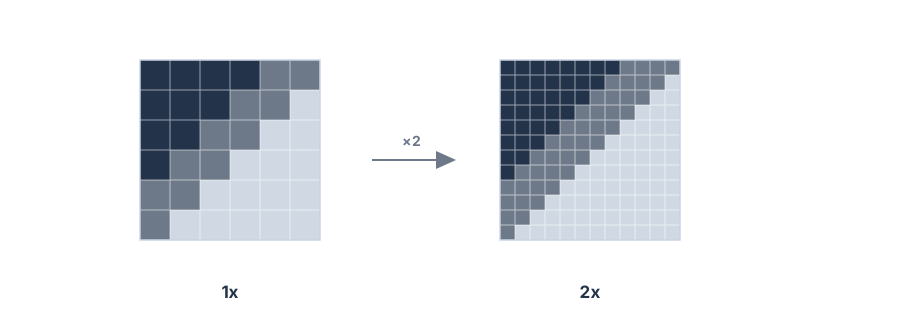
अधिक पिक्सेल चाहने वाले डिस्प्ले के लिए पहले 2x enlargement आज़माएँ; BigMP4 में 4x भी उपलब्ध है। अगर रेंगते दाने मुख्य परेशानी हैं तो low noise सेटिंग जाँचें। गति झटकेदार लगे तो frame interpolation मदद कर सकता है, लेकिन तेज़ गति को विकृत कर सकता है और उसकी अलग समीक्षा ज़रूरी है।
पहले प्रयास में हर विकल्प को सबसे ऊँचे स्तर पर चालू न करें। हर कार्रवाई फुटेज को अलग तरह से बदलती है और उन्हें तुरंत जोड़ने से अनचाही smoothing, किनारों के artifacts या motion errors का कारण समझना कठिन हो जाता है।
- एक मुख्य लक्ष्य चुनें बड़े आयाम, कम शोर या अधिक interpolated frames में से तय करें।
- मध्यम सेटिंग रखें मजबूत प्रोसेसिंग से पहले 2x scale या low noise स्तर आज़माएँ।
- ज़रूरत पर ही दूसरा नियंत्रण जोड़ें छोटा परीक्षण दोहराएँ ताकि हर बदलाव की तुलना आसान हो।
कम रिज़ॉल्यूशन सुधार: कार्यप्रवाह
ऐसा हिस्सा चुनें जिसमें सबसे कठिन सामग्री हो: चेहरा, बारीक पाठ, अँधेरा क्षेत्र और पूरे वीडियो में मौजूद होने पर गति। आउटपुट को इच्छित देखने के आकार पर देखें, फिर कृत्रिम विवरण या artifacts के लिए कुछ फ़्रेम ध्यान से जाँचें।
BigMP4 अपलोड किए गए टास्क को उपलब्ध विकल्पों से प्रोसेस करता है; यह पूर्ण non-linear editor नहीं है। यदि दृश्य crop करने, exposure सुधारने, कैमरा-कंपन स्थिर करने या क्षतिग्रस्त फ़्रेम सुधारने हों, तो अपलोड से पहले उपयुक्त editing tool में फुटेज तैयार करें।
कम रिज़ॉल्यूशन सुधार: परिणाम की जाँच
स्रोत और आउटपुट की तुलना एक ही डिस्प्ले और समान प्लेबैक आकार पर करें। केवल रिज़ॉल्यूशन या फ़्रेम-दर संख्या के बजाय स्थिर किनारे, प्राकृतिक बनावट और लगातार गति देखें।
Enhancement से कोई artifact अधिक स्पष्ट हो तो स्केल या शोर-न्यूनीकरण स्तर घटाएँ, इंटरपोलेशन बंद करें या मूल रखें। देखने के उद्देश्य के अनुकूल वास्तविक नतीजा आक्रामक बदलाव से अधिक उपयोगी है।