BigMP4 Blog
Cómo mejorar vídeos de baja resolución con IA
Elige ampliación, reducción de ruido, interpolación o colorización según el problema y prueba cada efecto por separado.
Conserva el vídeo original. La IA estima detalles y puede introducir artefactos; revisa el resultado antes de usarlo.
Mejora de baja resolución: objetivo y límites
La baja resolución, el enfoque fallido, el desenfoque de movimiento, los bloques de compresión y el ruido del sensor requieren expectativas distintas. Inspecciona varios fotogramas y mira la reproducción: los artefactos de compresión suelen formar bloques alrededor de los bordes, mientras que el desenfoque emborrona los objetos móviles en la dirección en que se desplazan.
Guarda una copia del original y anota sus dimensiones y frecuencia de imagen. Así tendrás una referencia y podrás decidir si el objetivo principal es ampliar el fotograma, hacer menos visible el ruido o suavizar el movimiento.
Mejora de baja resolución: elección de ajustes
Para una pantalla que necesite más píxeles, prueba primero la ampliación 2x; BigMP4 también ofrece 4x. Si el principal problema es el grano que se mueve, prueba un nivel bajo de ruido. Si el movimiento se ve entrecortado, la interpolación puede ayudar, pero puede deformar los movimientos rápidos y requiere una revisión propia.
Evita activar todas las opciones en el nivel más intenso desde el primer intento. Cada operación cambia el metraje de una forma distinta, y combinarlas de inmediato dificulta diagnosticar el suavizado no deseado, los artefactos en los bordes o los errores de movimiento.
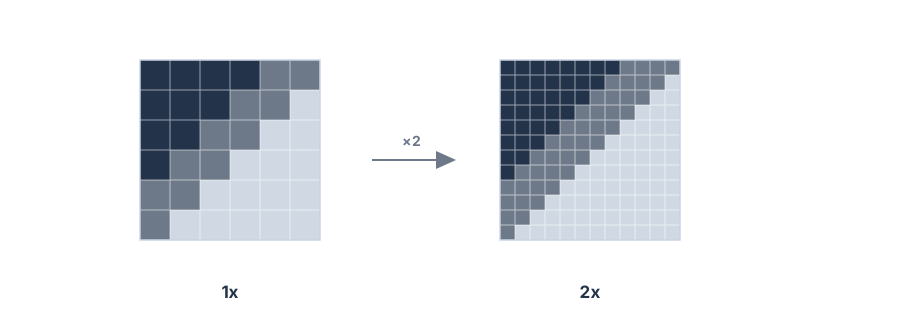
- Elige un objetivo principal Decide entre obtener dimensiones mayores, reducir el ruido o generar más fotogramas interpolados.
- Usa un ajuste moderado Prueba la escala 2x o un nivel bajo de ruido antes de un procesamiento más intenso.
- Añade otro control solo si hace falta Repite una prueba breve para que sea fácil comparar cada cambio.
Mejora de baja resolución: flujo de trabajo
Elige un segmento que contenga el material más difícil: un rostro, texto fino, una zona oscura y movimiento si aparecen en el vídeo completo. Revisa la salida al tamaño de visionado previsto y luego inspecciona de cerca varios fotogramas para buscar detalles sintéticos o artefactos.
BigMP4 procesa la tarea cargada con las opciones disponibles; no es un editor no lineal completo. Si necesitas recortar escenas, corregir la exposición, estabilizar el movimiento de cámara o reparar fotogramas dañados, prepara el metraje con una herramienta de edición adecuada antes de subirlo.
Mejora de baja resolución: revisión del resultado
Compara la fuente y la salida en la misma pantalla y al mismo tamaño de reproducción. Busca bordes estables, textura natural y movimiento uniforme en lugar de juzgar solo por las cifras de resolución o frecuencia de imagen.
Si la mejora hace más evidente un artefacto, reduce la escala o el nivel de reducción de ruido, desactiva la interpolación o conserva el original. Un resultado realista y adecuado al uso previsto es más útil que una transformación agresiva.