BigMP4 博客
如何让 MP4 视频实现流畅慢动作
将 AI 插帧与 BigMP4 的慢动作选项结合使用,并同时检查运动质量和延长后的播放时长。
请保留原始视频。AI 处理会估算细节,也可能产生瑕疵;使用前请检查结果。
流畅慢动作:目标与边界
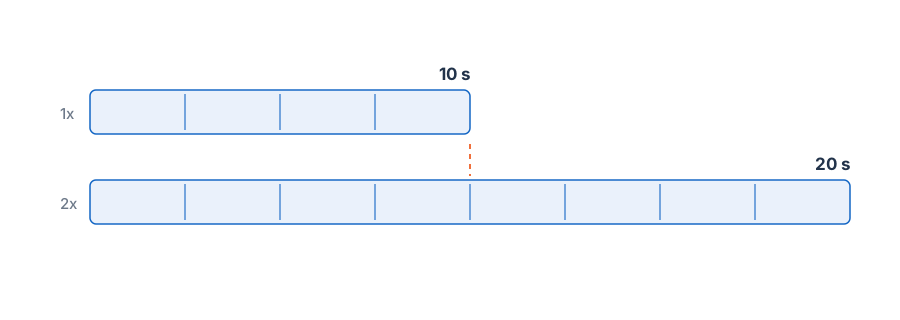
单纯降低播放速度只会重复或拉长现有帧,画面往往会显得顿挫。插帧则会估算源帧之间的额外画面。BigMP4 的慢动作复选框需在选择插帧倍率后启用,设计用途是在延长播放时间的同时维持帧率。
新增帧是预测结果。与快速动作、模糊、遮挡或突然剪切相比,光线充足、画面干净且运动连续的片段通常更容易插帧。不要把生成的运动当作相机实际曝光间隔中发生事件的证据。
流畅慢动作:参数选择
打开视频任务设置,选择 2 倍或 4 倍插帧,然后勾选慢动作选项。当前 BigMP4 任务对话框会显示可用控制项和账号要求。倍率会影响生成的中间帧数量;对于每个可变帧率文件,它并不承诺特定的播放时长。
选择起止清楚的片段。如果动作跨越场景切换,请在切点处分割素材再处理,以免模型需要推断两个无关镜头之间的运动。
- 选取一个动作 短而连续的动作比整段蒙太奇更容易评估。
- 从 2 倍开始 只有在额外流畅度值得增加处理量和潜在伪影时,才使用 4 倍。
- 启用慢动作 选择插帧后,在任务对话框中打开该选项。
流畅慢动作:处理流程
检查主体轮廓、手脚,以及从其他物体后方经过的物体。这些边界常会在估算帧中弯曲或与其他细节融合。测试片段应包含最快的运动;这比只测试轻松的开场画面更有参考价值。
想获得更自然的结果,不要为了最大限度减慢速度,就把难处理的素材与最高插帧倍率组合起来。如果生成的运动像橡胶一样变形,请降低倍率,或保留原速片段。
流畅慢动作:结果检查
按预期观看速度播放成品,并检查总时长。慢动作选项会在维持输出帧率的同时增加帧数,因此片段预计会比源文件更长;用于剪辑前请确认最终时长。
对比原片和处理后文件中的同一动作。保留原片作为参考,并选择运动看起来可信的版本,而不是帧数最多的版本。