BigMP4 ブログ
MP4動画を滑らかなスローモーションにする方法
フレーム補間とBigMP4のスローモーション設定を組み合わせ、動きの品質と延長後の再生時間を確認します。
元の動画を保存してください。AI処理は細部を推定し、アーティファクトが生じる場合があります。利用前に結果を確認しましょう。
スローモーション:目的と限界
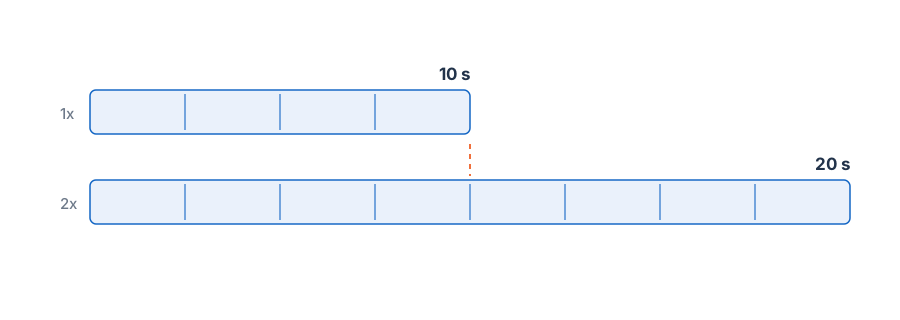
再生速度を下げるだけでは既存フレームが繰り返されたり引き延ばされたりするため、動きがぎこちなくなりがちです。フレーム補間では元フレームの間に追加フレームを推定します。BigMP4のスローモーションチェックボックスは補間倍率を選んだ後に利用でき、再生時間を延ばしながらフレームレートを保つことを意図しています。
追加されるフレームは予測です。速い動き、ブレ、遮蔽、急なカットがある映像より、明るく鮮明で動きが連続した映像のほうが補間しやすい傾向があります。生成された動きを、カメラが実際に露光した瞬間の間に何が起きたかを示す証拠として扱わないでください。
スローモーション:設定の選び方
動画のタスク設定を開き、2倍または4倍の補間を選んでからスローモーションのチェックボックスを有効にします。利用可能な設定とアカウント要件は、現在のBigMP4タスクダイアログに表示されます。倍率は生成する中間フレーム数に影響しますが、可変フレームレートのすべてのファイルで特定の再生時間になると保証するものではありません。
始点と終点が分かりやすいクリップを選びましょう。動作が場面転換をまたぐ場合は、そのカット位置で映像を分けてから処理すると、無関係なショット間の動きを推定せずに済みます。
- 一つの動作を選ぶ 短く連続した動きは、長いモンタージュより評価しやすくなります。
- 2倍から始める 追加の滑らかさが処理負荷やアーティファクトの可能性に見合う場合だけ4倍を使います。
- スローモーションを有効にする 補間を選択した後、タスクダイアログでオプションをオンにします。
スローモーション:処理の流れ
被写体の輪郭、手足、別の物体の後ろを通る物体を確認しましょう。こうした境界は、推定フレームで曲がったり細部が混ざったりしやすい箇所です。最も速い動きを含む短い区間を試すほうが、簡単な冒頭だけを確認するより有益です。
自然な結果にするには、スロー効果を最大にするためだけに難しい素材と最強の補間倍率を組み合わせないでください。生成された動きがゴムのように見える場合は、倍率を下げるか元の速度のクリップを使います。
スローモーション:結果の確認
意図した視聴速度で再生し、全体の長さも確認します。スローモーション設定は出力フレームレートを維持しながらフレームを追加するため、クリップは元より長くなる想定です。編集に使う前に最終的なタイミングを確認してください。
元映像と処理後の同じ動作を比べます。元映像は参照用に残し、フレーム数の多さではなく動きに説得力がある版を選びましょう。