BigMP4 블로그
MP4에서 부드러운 슬로 모션 만드는 방법
프레임 보간과 BigMP4 슬로 모션 옵션을 함께 사용한 뒤 움직임 품질과 늘어난 재생 시간을 확인하세요.
원본 동영상을 보관하세요. AI는 세부 정보를 추정하며 아티팩트를 만들 수 있으므로 사용 전에 결과를 확인하세요.
부드러운 슬로 모션: 목표와 한계
재생 속도만 낮추면 기존 프레임이 반복되거나 늘어나서 흔히 끊겨 보입니다. 프레임 보간은 원본 프레임 사이의 추가 프레임을 추정합니다. BigMP4의 슬로모션 체크박스는 보간 배율을 선택한 뒤 사용할 수 있으며, 재생 시간을 늘리면서 프레임률을 유지하도록 설계되었습니다.
새로 만들어지는 프레임은 예측 결과입니다. 깨끗하고 조명이 충분하며 움직임이 연속적인 클립은 블러, 가려짐, 갑작스러운 장면 전환이 있는 빠른 동작보다 보간하기 쉬운 편입니다. 생성된 움직임을 카메라의 실제 노출 사이에 무슨 일이 있었는지 보여 주는 증거로 여기지 마세요.
부드러운 슬로 모션: 설정 선택
동영상 작업 설정을 열고 2x 또는 4x 보간을 선택한 다음 슬로모션 체크박스를 활성화하세요. 사용 가능한 조절 항목과 계정 요건은 현재 BigMP4 작업 대화상자에 표시됩니다. 배율은 생성되는 중간 프레임 수에 영향을 줍니다. 모든 가변 프레임률 파일에 대해 특정 재생 시간을 보장하는 것은 아닙니다.
시작과 끝이 명확한 클립을 선택하세요. 동작이 장면 전환을 가로지른다면 처리하기 전에 그 지점에서 영상을 나누세요. 그러면 모델이 서로 관련 없는 장면 사이의 움직임을 추정하지 않아도 됩니다.
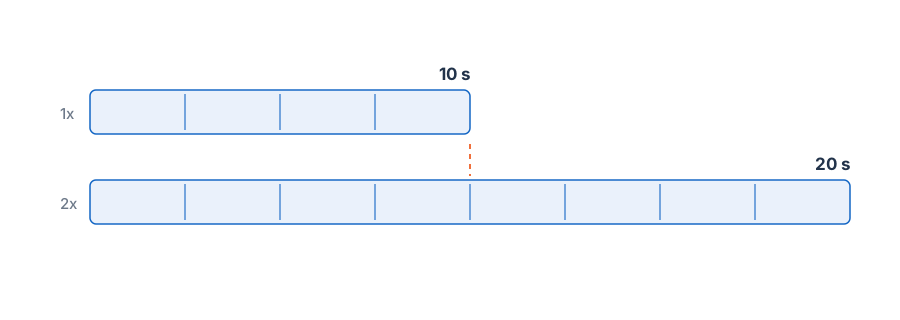
- 동작 하나 선택 짧고 연속적인 움직임은 전체 몽타주보다 판단하기 쉽습니다.
- 2x부터 시작 추가 처리와 아티팩트 가능성을 감수할 만큼 더 부드러운 움직임이 필요할 때만 4x를 사용하세요.
- 슬로모션 켜기 보간을 선택한 다음 작업 대화상자에서 옵션을 활성화하세요.
부드러운 슬로 모션: 작업 순서
피사체의 윤곽과 손발, 다른 물체 뒤로 지나가는 물체를 살펴보세요. 이런 경계는 추정 프레임에서 휘거나 세부 묘사가 합쳐지기 쉬운 부분입니다. 가장 쉬운 첫 프레임만 테스트하는 것보다 가장 빠른 움직임을 포함한 짧은 테스트가 더 유용합니다.
더 자연스러운 결과를 위해 슬로모션 효과를 극대화하려고 어려운 원본에 가장 강한 보간 배율을 적용하지 마세요. 생성된 움직임이 고무처럼 보이면 낮은 배율을 사용하거나 원래 속도의 클립을 유지하세요.
부드러운 슬로 모션: 결과 확인
의도한 시청 속도로 결과를 재생하고 전체 길이를 확인하세요. 슬로모션 옵션은 출력 프레임률을 유지하면서 프레임을 추가하므로 클립이 원본보다 길어질 것으로 예상됩니다. 편집에 사용하기 전에 최종 타이밍을 확인하세요.
원본과 처리본에서 같은 동작을 비교하세요. 참고용으로 원본을 보관하고, 프레임 수가 가장 많은 버전이 아니라 움직임이 그럴듯한 버전을 선택하세요.