BigMP4 Блог
Как сделать плавное замедленное видео из MP4
Сочетайте интерполяцию с замедлением BigMP4 и проверяйте как качество движения, так и увеличившуюся длительность.
Сохраните исходное видео. ИИ оценивает детали и может создавать артефакты; проверьте результат перед использованием.
Плавное замедление: цель и ограничения
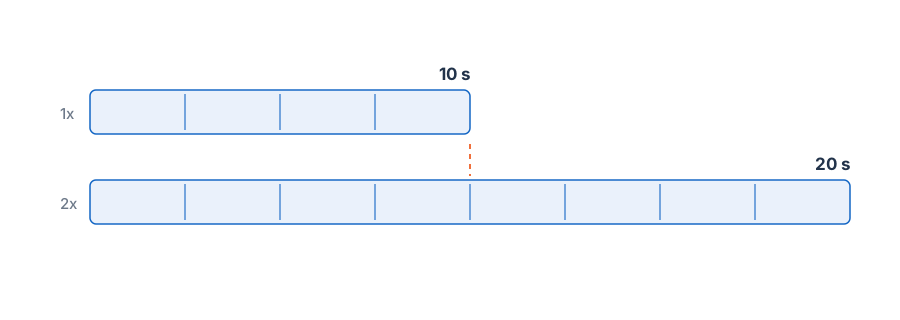
Простое замедление воспроизведения повторяет или растягивает существующие кадры, что часто выглядит прерывисто. Интерполяция оценивает дополнительные кадры между исходными. Флажок замедленного движения в BigMP4 становится доступен после выбора коэффициента интерполяции и предназначен для сохранения частоты кадров при увеличении длительности воспроизведения.
Новые кадры являются прогнозом. Чистый, хорошо освещенный клип с непрерывным движением обычно легче интерполировать, чем динамичное видео со смазом, перекрытиями или резкими склейками. Сгенерированное движение не следует считать свидетельством того, что происходило между фактическими экспозициями камеры.
Плавное замедление: выбор настроек
Откройте настройки задания для видео, выберите интерполяцию 2x или 4x, затем включите флажок замедленного движения. Доступные элементы управления и требования к аккаунту показаны в текущем окне задания BigMP4. Коэффициент влияет на число сгенерированных промежуточных кадров и не обещает конкретную длительность воспроизведения для любого файла с переменной частотой кадров.
Выберите клип с четким началом и концом. Если действие пересекает монтажную склейку, разделите видео по этой границе до обработки, чтобы модели не пришлось оценивать движение между несвязанными сценами.
- Выберите одно действие Короткое непрерывное движение оценить проще, чем целый монтаж.
- Начните с 2x Используйте 4x, только если дополнительная плавность оправдывает более долгую обработку и возможные артефакты.
- Включите замедление После выбора интерполяции включите эту опцию в окне задания.
Плавное замедление: порядок работы
Проверяйте контур объекта, руки, ноги и любой предмет, проходящий за другим объектом. На этих границах оцененные кадры часто деформируют или сливают детали. Короткий тест с самым быстрым движением полезнее проверки только простого начального кадра.
Для более естественного результата не сочетайте сложный исходник с самым высоким коэффициентом интерполяции лишь ради максимального замедления. Если сгенерированное движение выглядит резиновым, выберите меньший коэффициент или оставьте клип на исходной скорости.
Плавное замедление: проверка результата
Воспроизведите результат с предполагаемой скоростью просмотра и проверьте общую длительность. Поскольку функция замедления сохраняет частоту кадров вывода, добавляя кадры, клип должен стать длиннее исходного; проверьте итоговый хронометраж перед монтажом.
Сравните одни и те же действия в оригинале и обработанном файле. Сохраните исходник для ориентира и выберите версию с убедительным движением, а не просто с большим числом кадров.