BigMP4 Blog
Flüssige Zeitlupe aus einem MP4-Video erstellen
Kombinieren Sie Frame-Interpolation mit der Zeitlupenoption von BigMP4 und prüfen Sie Bewegung sowie verlängerte Laufzeit.
Bewahren Sie das Originalvideo auf. KI schätzt Details und kann Artefakte erzeugen; prüfen Sie das Ergebnis vor der Verwendung.
Flüssige Zeitlupe: Ziel und Grenzen
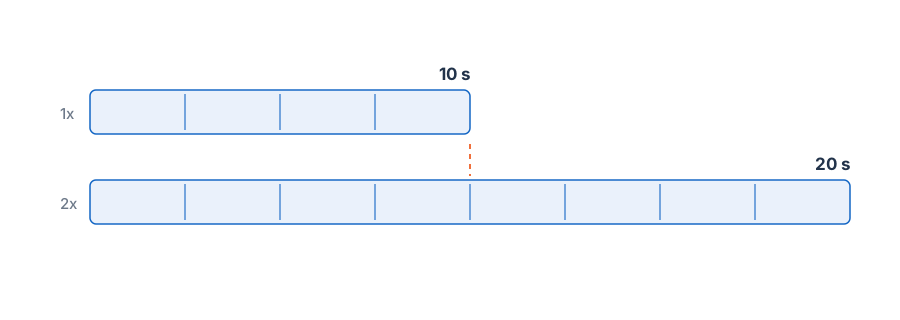
Wird lediglich die Wiedergabegeschwindigkeit gesenkt, werden vorhandene Bilder wiederholt oder gedehnt, was oft ruckelig wirkt. Frame-Interpolation schätzt zusätzliche Bilder zwischen den Quellbildern. Die Zeitlupen-Checkbox von BigMP4 ist nach der Auswahl eines Interpolationsfaktors verfügbar und soll die Bildrate beibehalten, während sich die Wiedergabedauer verlängert.
Die neuen Bilder sind Vorhersagen. Ein sauberes, gut beleuchtetes Video mit kontinuierlicher Bewegung lässt sich in der Regel leichter interpolieren als schnelle Action mit Unschärfe, Verdeckungen oder abrupten Schnitten. Behandeln Sie erzeugte Bewegung nicht als Beleg dafür, was zwischen den tatsächlichen Belichtungen der Kamera geschah.
Flüssige Zeitlupe: Wahl der Einstellungen
Öffnen Sie die Aufgabeneinstellungen des Videos, wählen Sie die Interpolation 2x oder 4x und aktivieren Sie anschließend die Zeitlupen-Checkbox. Die verfügbaren Steuerelemente und Kontovoraussetzungen werden im aktuellen BigMP4-Aufgabendialog angezeigt. Der Multiplikator beeinflusst die Zahl der erzeugten Zwischenbilder; für Dateien mit variabler Bildrate ist damit keine bestimmte Wiedergabedauer zugesichert.
Wählen Sie einen Clip mit klarem Anfang und Ende. Überschreitet die Handlung einen Szenenschnitt, teilen Sie das Material vor der Verarbeitung dort, damit das Modell keine Bewegung zwischen nicht zusammengehörigen Einstellungen schätzen muss.
- Wählen Sie eine einzelne Handlung Eine kurze, durchgängige Bewegung lässt sich leichter beurteilen als eine ganze Montage.
- Beginnen Sie mit 2x Nutzen Sie 4x nur, wenn die zusätzliche Flüssigkeit den höheren Verarbeitungsaufwand und mögliche Artefakte rechtfertigt.
- Aktivieren Sie die Zeitlupe Schalten Sie die Option im Aufgabendialog ein, nachdem Sie die Interpolation gewählt haben.
Flüssige Zeitlupe: Arbeitsablauf
Prüfen Sie die Konturen des Motivs, Hände, Füße und Objekte, die hinter anderen Gegenständen vorbeiziehen. An solchen Grenzen können geschätzte Bilder Details verformen oder zusammenführen. Ein kurzer Test mit der schnellsten Bewegung ist aussagekräftiger als ein Test nur mit einem einfachen Anfangsbild.
Für ein natürlicheres Ergebnis sollten Sie schwieriges Ausgangsmaterial nicht allein für maximale Verlangsamung mit dem stärksten Interpolationsfaktor kombinieren. Wirkt die erzeugte Bewegung gummiartig, verwenden Sie einen niedrigeren Faktor oder behalten Sie den Clip in Originalgeschwindigkeit.
Flüssige Zeitlupe: Prüfung des Ergebnisses
Spielen Sie das Ergebnis in der vorgesehenen Betrachtungsgeschwindigkeit ab und prüfen Sie die Gesamtdauer. Da die Zeitlupenoption bei gleichbleibender Ausgabebildrate zusätzliche Bilder einfügt, sollte der Clip länger als die Quelle laufen. Kontrollieren Sie das endgültige Timing, bevor Sie ihn im Schnitt verwenden.
Vergleichen Sie dieselbe Handlung im Original und in der bearbeiteten Datei. Bewahren Sie die Quelle als Referenz auf und wählen Sie die Version mit glaubwürdiger Bewegung, nicht bloß die mit den meisten Bildern.