BigMP4 Blog
Créer un ralenti fluide à partir d’une vidéo MP4
Associez l’interpolation à l’option de ralenti de BigMP4 et vérifiez le mouvement ainsi que la durée prolongée.
Conservez la vidéo originale. L’IA estime les détails et peut créer des artefacts ; vérifiez le résultat avant de l’utiliser.
Ralenti fluide : objectif et limites
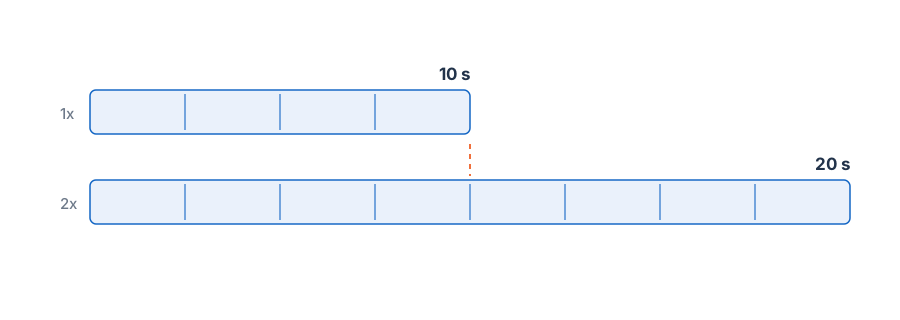
Réduire simplement la vitesse de lecture répète ou étire les images existantes, ce qui produit souvent un rendu saccadé. L’interpolation estime des images supplémentaires entre les images sources. La case de ralenti de BigMP4 devient disponible après le choix d’un facteur d’interpolation et vise à conserver la fréquence d’images tout en prolongeant la durée de lecture.
Les nouvelles images sont des prédictions. Un clip net, bien éclairé et présentant un mouvement continu est généralement plus facile à interpoler qu’une action rapide avec du flou, des occultations ou des coupes abruptes. Ne considérez pas le mouvement généré comme une preuve de ce qui s’est passé entre les expositions réelles de la caméra.
Ralenti fluide : choix des réglages
Ouvrez les paramètres de la tâche vidéo, sélectionnez l’interpolation 2x ou 4x, puis cochez l’option de ralenti. Les commandes disponibles et les exigences de compte sont indiquées dans la fenêtre actuelle de la tâche BigMP4. Le multiplicateur agit sur le nombre d’images intermédiaires générées ; il ne garantit pas une durée de lecture précise pour chaque fichier à fréquence d’images variable.
Choisissez un clip dont le début et la fin sont nets. Si l’action traverse une coupe de scène, scindez la vidéo à cet endroit avant le traitement afin que le modèle n’ait pas à estimer le mouvement entre des plans sans rapport.
- Choisissez une action Un mouvement court et continu est plus facile à évaluer qu’un montage entier.
- Commencez en 2x N’utilisez 4x que si la fluidité supplémentaire justifie le traitement accru et les artefacts possibles.
- Activez le ralenti Cochez l’option dans la fenêtre de tâche après avoir sélectionné l’interpolation.
Ralenti fluide : méthode de travail
Examinez le contour du sujet, ses mains et ses pieds, ainsi que tout objet passant derrière un autre. Ces limites sont des endroits fréquents où les images estimées peuvent déformer ou fusionner des détails. Un court test comprenant le mouvement le plus rapide est plus utile que l’essai d’une simple image d’ouverture facile.
Pour un résultat plus naturel, n’associez pas une source difficile au facteur d’interpolation le plus fort dans le seul but de maximiser le ralenti. Si le mouvement généré semble caoutchouteux, utilisez un facteur inférieur ou conservez le clip à sa vitesse d’origine.
Ralenti fluide : vérification du résultat
Lisez le résultat à la vitesse prévue et vérifiez sa durée totale. Comme l’option de ralenti conserve la fréquence de sortie tout en ajoutant des images, le clip devrait durer plus longtemps que la source ; vérifiez la durée finale avant de l’intégrer à un montage.
Comparez la même action dans l’original et dans le fichier traité. Gardez l’original comme référence et choisissez la version dont le mouvement paraît crédible, pas simplement celle qui contient le plus d’images.