BigMP4 Blog
Cara menghasilkan gerak perlahan yang lancar daripada MP4
Gabungkan interpolasi bingkai dengan pilihan gerak perlahan BigMP4, kemudian semak gerakan dan tempoh main balik yang bertambah.
Simpan video asal. AI menganggarkan butiran dan boleh menghasilkan artifak; semak hasil sebelum menggunakannya.
Gerak perlahan lancar: matlamat dan batasan
Memperlahankan kelajuan main balik sahaja mengulang atau meregangkan bingkai sedia ada, yang sering kelihatan tersentak. Interpolasi bingkai menganggarkan bingkai tambahan antara bingkai sumber. Kotak pilihan gerak perlahan BigMP4 tersedia selepas memilih faktor interpolasi dan bertujuan mengekalkan kadar bingkai sambil memanjangkan masa main balik.
Bingkai baharu itu ialah ramalan. Klip yang bersih dan terang dengan gerakan berterusan biasanya lebih mudah diinterpolasi berbanding aksi pantas yang kabur, terlindung atau terputus secara mendadak. Jangan anggap gerakan yang dijana sebagai bukti tentang perkara yang berlaku antara dedahan sebenar kamera.
Gerak perlahan lancar: pemilihan tetapan
Buka tetapan tugasan video, pilih interpolasi 2x atau 4x, kemudian aktifkan kotak pilihan gerak perlahan. Kawalan yang tersedia dan syarat akaun dipaparkan dalam dialog tugasan BigMP4 semasa. Gandaan mempengaruhi bilangan bingkai perantaraan yang dijana; ia bukan jaminan tempoh main balik tertentu bagi setiap fail kadar bingkai berubah-ubah.
Pilih klip dengan permulaan dan pengakhiran yang jelas. Jika aksi melintasi potongan adegan, bahagikan rakaman pada potongan itu sebelum pemprosesan supaya model tidak perlu menganggarkan gerakan antara syot yang tidak berkaitan.
- Pilih satu aksi Gerakan pendek yang berterusan lebih mudah dinilai berbanding montaj penuh.
- Mulakan dengan 2x Gunakan 4x hanya jika kelancaran tambahan berbaloi dengan pemprosesan lanjut dan kemungkinan artifak.
- Aktifkan gerak perlahan Pilih opsyen dalam dialog tugasan selepas memilih interpolasi.
Gerak perlahan lancar: aliran kerja
Periksa garis luar subjek, tangan, kaki dan objek yang melintas di belakang objek lain. Sempadan seperti ini sering menyebabkan bingkai yang dianggarkan membengkok atau mencantumkan butiran. Ujian pendek yang merangkumi gerakan terpantas lebih berguna daripada menguji bingkai pembukaan yang mudah sahaja.
Untuk hasil yang lebih semula jadi, elakkan menggabungkan sumber yang sukar dengan faktor interpolasi tertinggi semata-mata untuk memaksimumkan kesan perlahan. Jika gerakan yang dijana kelihatan seperti getah, gunakan faktor yang lebih rendah atau kekalkan klip pada kelajuan asal.
Gerak perlahan lancar: semakan hasil
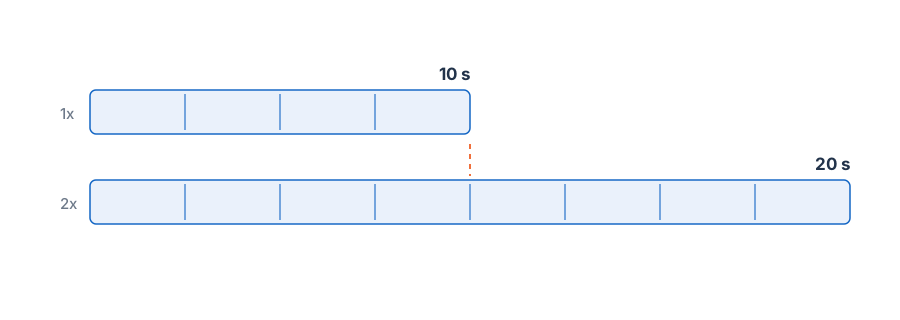
Mainkan hasil pada kelajuan tontonan yang dimaksudkan dan periksa tempoh keseluruhannya. Oleh sebab opsyen gerak perlahan mengekalkan kadar bingkai output sambil menambah bingkai, klip dijangka lebih panjang daripada sumbernya; semak pemasaan akhir sebelum menggunakannya dalam suntingan.
Bandingkan aksi yang sama dalam fail asal dan fail terproses. Simpan sumber sebagai rujukan dan pilih versi dengan gerakan yang kelihatan munasabah, bukan semata-mata versi dengan bingkai terbanyak.