BigMP4 ब्लॉग
MP4 से सहज धीमी गति वाला वीडियो कैसे बनाएँ
फ़्रेम इंटरपोलेशन को BigMP4 के स्लो-मोशन विकल्प के साथ इस्तेमाल करें और गति तथा बढ़ी हुई अवधि दोनों जाँचें।
मूल वीडियो सुरक्षित रखें। AI विवरण का अनुमान लगाता है और त्रुटियाँ जोड़ सकता है; उपयोग से पहले परिणाम देखें।
सहज धीमी गति: लक्ष्य और सीमाएँ
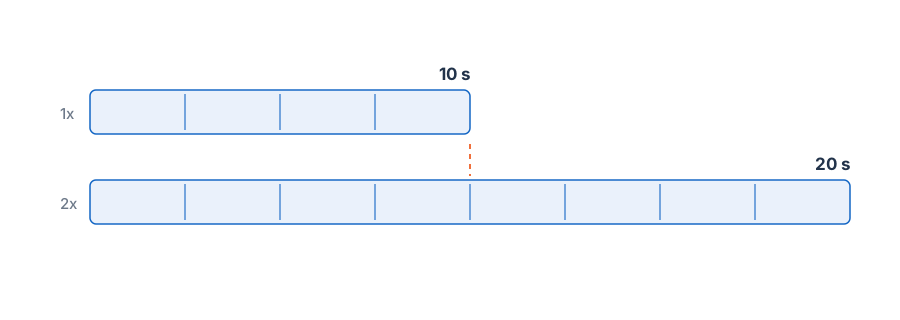
केवल प्लेबैक गति घटाने से मौजूदा फ़्रेम दोहराए या खिंचते हैं, जो अक्सर झटकेदार लगता है। फ़्रेम इंटरपोलेशन स्रोत फ़्रेमों के बीच अतिरिक्त फ़्रेमों का अनुमान लगाता है। BigMP4 का slow-motion चेकबॉक्स इंटरपोलेशन गुणक चुनने के बाद उपलब्ध होता है और प्लेबैक समय बढ़ाते हुए फ़्रेम दर बनाए रखने के लिए है।
नए फ़्रेम अनुमान होते हैं। साफ़, अच्छी रोशनी वाली और लगातार गति वाली क्लिप को blur, छिपाव या अचानक कट वाली तेज़ कार्रवाई की तुलना में इंटरपोलेट करना आम तौर पर आसान होता है। बनाए गए motion को कैमरे के वास्तविक exposure के बीच हुई घटना का प्रमाण न मानें।
सहज धीमी गति: सेटिंग का चयन
वीडियो की टास्क सेटिंग खोलें, 2x या 4x इंटरपोलेशन चुनें, फिर slow-motion चेकबॉक्स चालू करें। उपलब्ध नियंत्रण और खाते की आवश्यकताएँ मौजूदा BigMP4 टास्क डायलॉग में दिखाई जाती हैं। गुणक बनाए गए बीच के फ़्रेमों की संख्या को प्रभावित करता है; हर variable-frame-rate फ़ाइल के लिए किसी खास प्लेबैक अवधि का वादा नहीं है।
स्पष्ट शुरुआत और अंत वाली क्लिप चुनें। यदि कार्रवाई दृश्य कट पार करती है, तो प्रोसेसिंग से पहले उस कट पर फुटेज बाँट दें, ताकि मॉडल को असंबंधित शॉट्स के बीच की गति का अनुमान न लगाना पड़े।
- एक कार्रवाई चुनें छोटी, लगातार गति का आकलन पूरे montage से आसान है।
- 2x से शुरू करें 4x तभी इस्तेमाल करें जब अतिरिक्त सहजता अधिक प्रोसेसिंग और संभावित artifacts के लायक हो।
- Slow motion चालू करें इंटरपोलेशन चुनने के बाद टास्क डायलॉग में विकल्प सक्षम करें।
सहज धीमी गति: कार्यप्रवाह
विषय की रूपरेखा, हाथ-पैर और किसी दूसरी वस्तु के पीछे से गुजरती वस्तु देखें। अनुमानित फ़्रेमों में ये सीमाएँ अक्सर मुड़ती हैं या विवरण आपस में मिलाती हैं। सबसे तेज़ गति वाला छोटा परीक्षण, केवल आसान शुरुआती फ़्रेम जाँचने से अधिक उपयोगी है।
अधिक स्वाभाविक नतीजे के लिए केवल धीमापन अधिकतम करने के उद्देश्य से कठिन स्रोत के साथ सबसे ऊँचा इंटरपोलेशन गुणक न जोड़ें। बनाया गया motion रबर जैसा लगे तो कम गुणक लें या क्लिप को मूल गति पर रखें।
सहज धीमी गति: परिणाम की जाँच
नतीजा इच्छित देखने की गति पर चलाएँ और कुल अवधि जाँचें। Slow-motion विकल्प आउटपुट फ़्रेम दर बनाए रखते हुए फ़्रेम जोड़ता है, इसलिए क्लिप स्रोत से लंबी चलने की अपेक्षा है; संपादन में इस्तेमाल करने से पहले अंतिम समय की समीक्षा करें।
मूल और प्रोसेस की गई फ़ाइल में उसी कार्रवाई की तुलना करें। संदर्भ के लिए मूल रखें और वही संस्करण चुनें जिसकी गति विश्वसनीय लगे, न कि केवल जिसमें सबसे अधिक फ़्रेम हों।