BigMP4 部落格
如何讓 MP4 影片實現流暢慢動作
將 AI 插幀與 BigMP4 的慢動作選項搭配使用,並同時檢查動態品質與延長後的播放時間。
請保留原始影片。AI 處理會估算細節,也可能產生瑕疵;使用前請檢查結果。
流暢慢動作:目標與限制
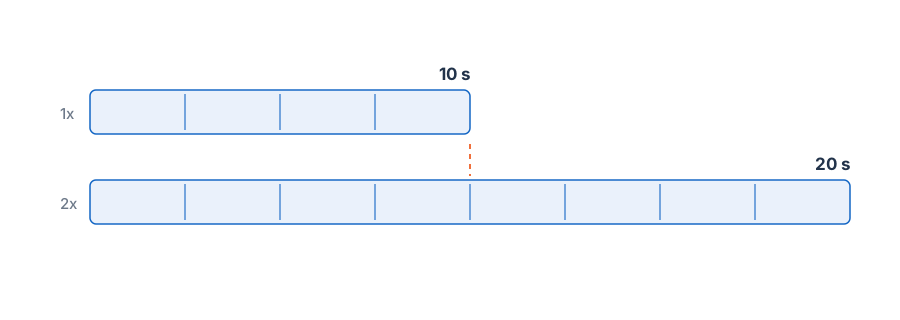
單純降低播放速度只會重複或拉長既有影格,畫面往往會顯得頓挫。插幀則會估算來源影格之間的額外畫面。BigMP4 的慢動作核取方塊需在選擇插幀倍率後啟用,設計用途是在延長播放時間的同時維持影格率。
新增影格是預測結果。相較於快速動作、模糊、遮擋或突然剪接,光線充足、畫面乾淨且動態連續的片段通常較容易插幀。請勿將生成的動態當作相機實際曝光之間發生事件的證據。
流暢慢動作:設定選擇
開啟影片工作設定,選擇 2 倍或 4 倍插幀,再啟用慢動作核取方塊。目前 BigMP4 工作對話框會顯示可用控制項與帳戶要求。倍率會影響產生的中間影格數量;對每個可變影格率檔案,它並不保證特定播放時間。
選擇起點與終點清楚的片段。如果動作跨越場景切換,請在切點處分割素材再處理,以免模型需要推斷兩個無關鏡頭之間的動態。
- 選定一個動作 短而連續的動作比整段蒙太奇更容易評估。
- 從 2 倍開始 只有在額外流暢度值得增加處理量與可能的瑕疵時,才使用 4 倍。
- 開啟慢動作 選擇插幀後,在工作對話框中啟用此選項。
流暢慢動作:處理流程
檢查主體輪廓、手腳,以及從其他物體後方經過的物體。這些邊界常是估算影格中彎曲或細節融合的位置。測試片段應包含最快的動態;這比只測試輕鬆的開場畫面更有參考價值。
想得到較自然的結果,不要為了最大程度減速,就把難處理的素材與最高插幀倍率組合。如果生成的動態看起來像橡膠般變形,請降低倍率或保留原速片段。
流暢慢動作:結果檢查
以預期觀看速度播放結果,並檢查總時間。慢動作選項會在維持輸出影格率的同時增加影格數,因此片段預期會比來源更長;用於剪輯前請確認最終時間。
比較原片與處理後檔案中的相同動作。保留原片作為參考,並選擇動態看起來可信的版本,而非影格數最多的版本。