BigMP4 Blog
Como criar câmera lenta fluida a partir de um MP4
Combine a interpolação com a opção de câmera lenta do BigMP4 e confira o movimento e a duração maior.
Guarde o vídeo original. A IA estima detalhes e pode criar artefatos; confira o resultado antes de usar.
Câmera lenta fluida: objetivo e limites
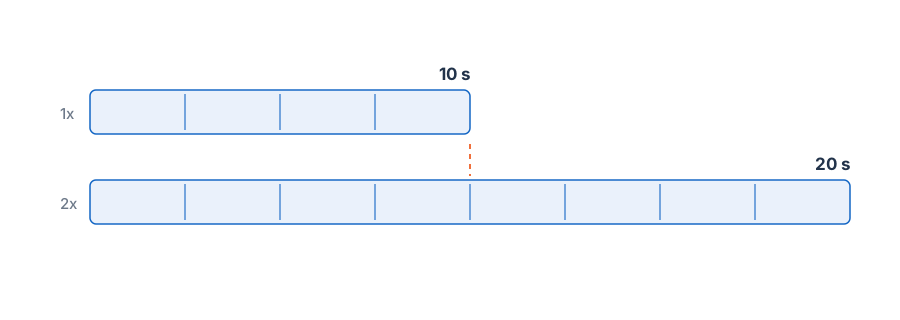
Apenas reduzir a velocidade de reprodução repete ou estica os quadros existentes, o que costuma deixar o vídeo irregular. A interpolação estima quadros adicionais entre os quadros da fonte. A caixa de seleção de câmera lenta do BigMP4 fica disponível após a escolha de um fator de interpolação e foi projetada para manter a taxa de quadros enquanto prolonga o tempo de reprodução.
Os novos quadros são previsões. Um clipe nítido e bem iluminado, com movimento contínuo, costuma ser mais fácil de interpolar do que uma ação rápida com desfoque, oclusões ou cortes bruscos. Não trate o movimento gerado como prova do que aconteceu entre as exposições reais da câmera.
Câmera lenta fluida: escolha das configurações
Abra as configurações da tarefa de vídeo, selecione interpolação 2x ou 4x e, em seguida, ative a caixa de seleção de câmera lenta. Os controles disponíveis e os requisitos de conta aparecem na janela atual da tarefa do BigMP4. O multiplicador afeta a quantidade de quadros intermediários gerados; não garante uma duração de reprodução específica para todo arquivo com taxa de quadros variável.
Escolha um clipe com início e fim claros. Se a ação atravessar um corte de cena, divida a filmagem nesse corte antes do processamento, para que o modelo não precise estimar movimento entre tomadas sem relação.
- Escolha uma ação É mais fácil avaliar um movimento curto e contínuo do que uma montagem inteira.
- Comece em 2x Use 4x somente se a suavidade adicional compensar o processamento extra e os possíveis artefatos.
- Ative a câmera lenta Ative a opção na janela da tarefa após selecionar a interpolação.
Câmera lenta fluida: fluxo de trabalho
Examine o contorno do sujeito, as mãos, os pés e qualquer objeto que passe atrás de outro. Essas bordas são pontos comuns em que os quadros estimados podem deformar ou fundir detalhes. Um teste curto que inclua o movimento mais rápido é mais útil do que testar apenas um quadro inicial fácil.
Para um resultado mais natural, evite combinar uma fonte difícil com o fator de interpolação mais forte apenas para maximizar a desaceleração. Se o movimento gerado parecer elástico, use um fator menor ou mantenha o clipe na velocidade original.
Câmera lenta fluida: verificação do resultado
Reproduza o resultado na velocidade de visualização pretendida e confira a duração total. Como a opção de câmera lenta mantém a taxa de quadros de saída enquanto adiciona quadros, espera-se que o clipe dure mais do que a fonte; confira o tempo final antes de usá-lo em uma edição.
Compare a mesma ação no original e no arquivo processado. Mantenha o original como referência e escolha a versão cujo movimento pareça convincente, não simplesmente aquela com mais quadros.