BigMP4 Blog
Schwarz-Weiß-Videos mit KI kolorieren
Die KI schätzt Farben aus dem Bildkontext, kann aber historische Farben im Schwarz-Weiß-Original nicht verifizieren.
Bewahren Sie das Originalvideo auf. KI schätzt Details und kann Artefakte erzeugen; prüfen Sie das Ergebnis vor der Verwendung.
Schwarz-Weiß-Kolorierung: Ziel und Grenzen
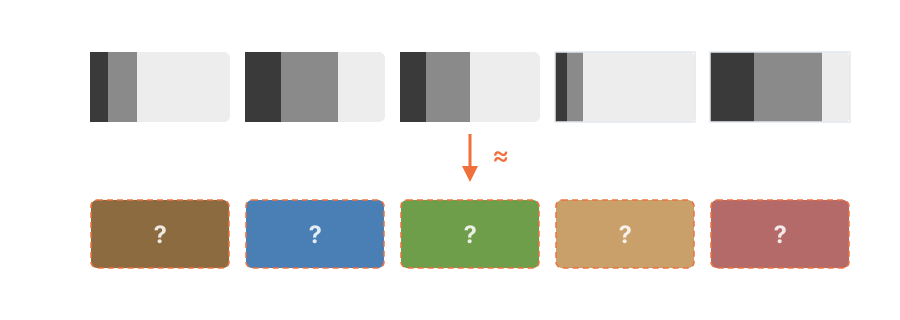
BigMP4 bietet für Videoaufgaben eine Kolorierungsoption. Das Modell schätzt Farben anhand des visuellen Kontexts, etwa Formen und Tonwerten; die genaue Farbe eines Kleidungsstücks, Schilds oder Gegenstands kann es nicht kennen, wenn sie in der monochromen Aufnahme nicht enthalten ist.
Damit eignet sich die Kolorierung für eine illustrative Betrachtungsfassung, nicht aber als historische Beweisquelle. Bewahren Sie die originale Schwarz-Weiß-Datei auf und kennzeichnen Sie die kolorierte Kopie deutlich, wenn Genauigkeit wichtig ist.
Schwarz-Weiß-Kolorierung: Vorbereitung des Quellvideos
Verwenden Sie die sauberste verfügbare Kopie und prüfen Sie vor der Verarbeitung auf Flimmern, Kratzer, Kompression und abrupte Schnitte. Beschädigungen oder Belichtungsänderungen können die Farbschätzung zwischen Bildern beeinflussen. Ein kurzer Test sollte daher repräsentative Szenen und unterschiedliche Lichtverhältnisse enthalten.
Ist das Material verrauscht, testen Sie die Rauschreduzierung zunächst separat, bevor Sie sie mit Kolorierung kombinieren. Werden mehrere Steuerelemente zugleich verändert, lässt sich schwerer erkennen, ob eine Farbverschiebung von der Quelle oder den Verarbeitungseinstellungen stammt.
- Bewahren Sie das Original auf Speichern Sie vor dem Start eine unveränderte Schwarz-Weiß-Kopie.
- Testen Sie eine repräsentative Szene Berücksichtigen Sie Menschen, Gegenstände sowie helle und dunkle Bereiche.
- Aktivieren Sie die Kolorierung Wählen Sie die Farboption in den BigMP4-Aufgabeneinstellungen.
Schwarz-Weiß-Kolorierung: Arbeitsablauf
Beobachten Sie Gesichter, Kleidung, Wände und andere große Flächen während der Bewegung. Achten Sie auf Farbtöne, die springen, über Kanten hinauslaufen oder sich ohne erkennbaren Grund in der Szene ändern. Eine plausible Farbe im Einzelbild kann bei Flimmern während der Wiedergabe störend wirken.
Kolorierung kann auch Schatten und verblasste Bereiche der Quelle unvorhersehbar interpretieren. Wirkt die Ausgabe nicht stabil, behalten Sie das monochrome Original oder verwenden Sie die kolorierte Fassung nur für einen nicht-dokumentarischen Zweck.
Schwarz-Weiß-Kolorierung: Prüfung des Ergebnisses
Vergleichen Sie den bearbeiteten Clip mit denselben Momenten der Quelle, einschließlich Schnitten und Beleuchtungswechseln. Verwenden Sie Dateinamen, die Original und KI-kolorierte Version klar unterscheiden, damit niemand geschätzte Farben mit verifizierten Originalfarben verwechselt.
Bewahren Sie bei Archiv- oder Familienmaterial den Originalscan und alle Angaben zur Quelle auf. Kolorierung fügt eine Interpretation hinzu; sie ersetzt weder Herkunftsnachweis noch Dokumentation.